
사진 노란끼 제거하는 법: 깔끔한 화이트톤으로 보정하는 2가지 방법
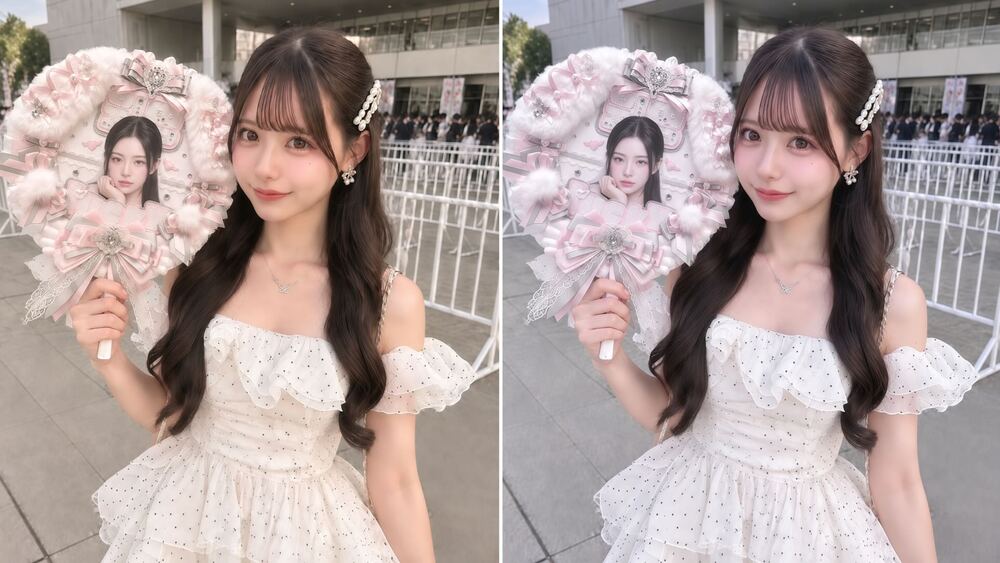
사진을 찍고 나서 전체적으로 누렇게 보이거나 색감이 답답하게 느껴질 때가 있죠.
특히 실내나 따뜻한 조명 아래에서는 흰색 배경도 노랗게 보이고, 보라색이나 파란색도 탁하게 표현될 수 있습니다.
이럴 때 사진의 노란끼를 줄여주면 전체 색감이 훨씬 맑고 깔끔해 보일 수 있어요.
이번 글에서는 BeautyPlus의 노란끼 제거 필터를 활용하는 간단한 방법과, 직접 색감을 세밀하게 조정하고 싶은 분들을 위한 수동 보정 방법까지 소개합니다.
 앱스토어에서 받기
 구글 플레이에서 받기
사진 노란끼 제거란? 왜 더 깔끔해 보일까?
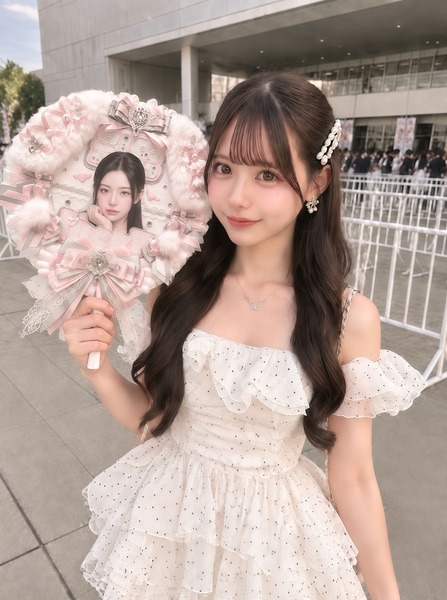
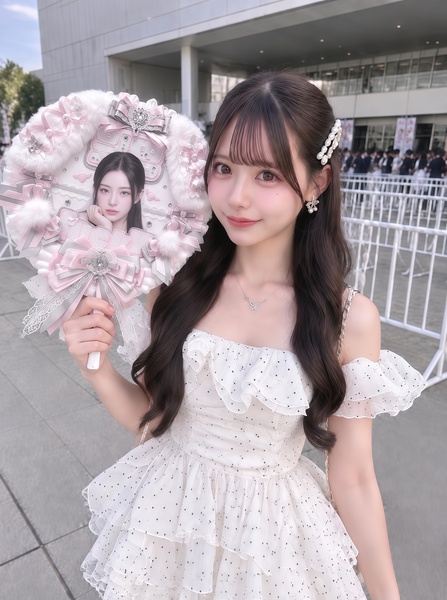
사진 노란끼 제거는 사진에 과하게 들어간 노란빛이나 따뜻한 색감을 줄여 보다 깨끗하고 선명한 느낌으로 보정하는 방법입니다.
실내 조명은 사진 전체에 따뜻한 색을 더하기 때문에 흰색이 크림색처럼 보이거나 전체 색감이 탁해질 수 있습니다. 이때 노란끼를 줄이면 흰색은 더 깨끗하게 보이고, 보라색이나 파란색 같은 컬러도 원래 색감에 더 가깝게 표현됩니다.
무엇보다 전후 차이가 확실해서 SNS용 사진 보정에도 잘 어울립니다.
BeautyPlus로 사진 노란끼 제거하는 방법
복잡한 색감 조절이 부담스럽다면 먼저 BeautyPlus의 노란끼 제거 필터를 사용해 보세요.
이 필터는 사진의 노란빛을 줄이는 데 초점을 맞춘 효과라서, 실내 조명 때문에 전체적으로 누렇게 나온 사진을 보정할 때 특히 유용합니다.
Step 1 사진 선택하기
BeautyPlus를 열고 편집 시작을 눌러 보정할 사진을 선택합니다.
Step 2 노란끼 제거 필터로 누런 톤 줄이기
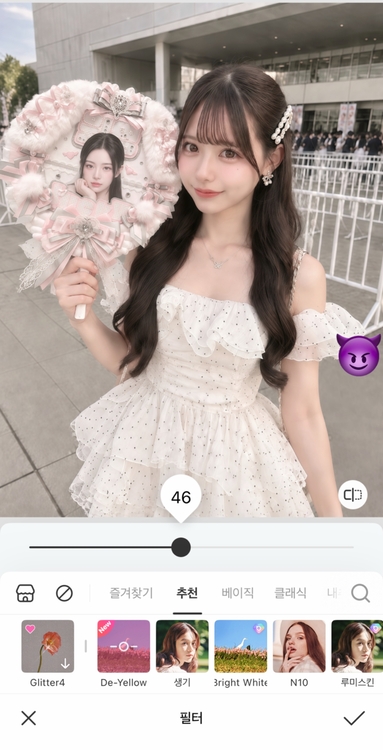
필터에서 노란끼 제거를 선택합니다.
사진을 확인하면서 강도를 조절해 먼저 과하게 들어간 노란빛을 자연스럽게 줄여줍니다.
Step 3 피부톤과 전체 분위기를 더 밝게 만들고 싶다면 루미스킨 추가하기
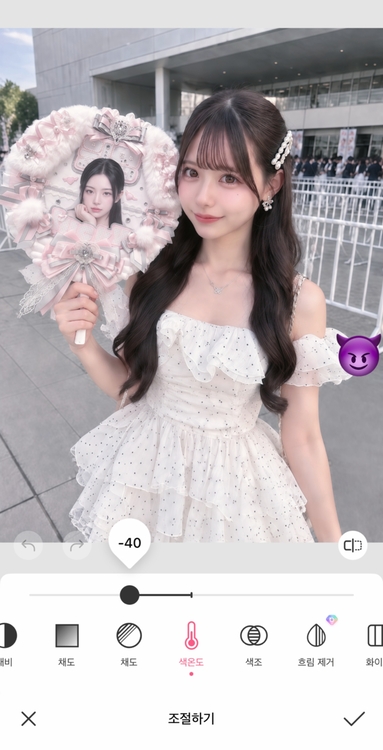
노란끼를 줄인 뒤 피부톤이나 사진 전체 분위기를 조금 더 밝고 맑게 만들고 싶다면, 필터의 기본 카테고리에 있는 루미스킨을 한 번 더 적용해 보세요.
노란끼 제거 필터는 누런 톤을 줄이는 데 집중하고, 루미스킨은 피부톤과 사진 전체의 밝고 화사한 분위기를 더하는 데 도움이 됩니다.
Step 4 강도 조절하기
두 필터 모두 너무 강하게 적용하기보다는 원본 사진을 확인하면서 자연스럽게 보이는 정도로 조절하는 것이 좋습니다.
노란빛만 줄이고 싶다면 노란끼 제거 필터만 사용해도 충분합니다. 피부톤과 전체 사진을 조금 더 밝고 맑게 표현하고 싶을 때 루미스킨을 추가하면 됩니다.
직접 보정하고 싶다면? 수동으로 노란끼 줄이는 방법
조금 더 세밀하게 색감을 조절하고 싶다면 수동 보정을 활용할 수 있습니다.
다만 사진마다 조명과 원래 색감이 다르기 때문에 아래 수치는 절대적인 정답이 아닙니다. 사진의 노란끼 정도를 보면서 조금씩 조절하는 것이 중요합니다.
가장 중요한 항목은 색온도입니다. 먼저 색온도를 낮춰 따뜻한 노란빛을 줄인 뒤, 다른 항목을 차례로 조정하면 원하는 색감을 만들기 훨씬 쉽습니다.
노란끼 제거 추천 보정값
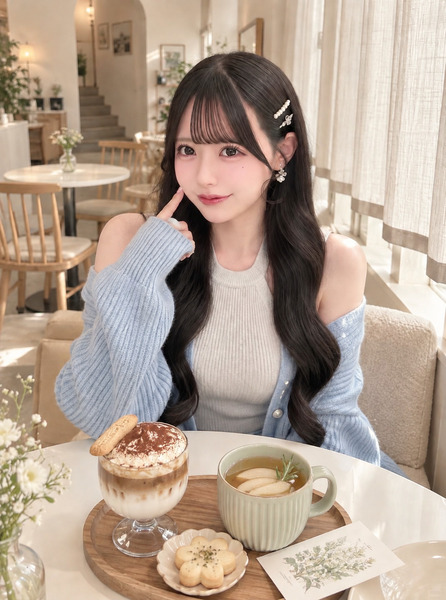
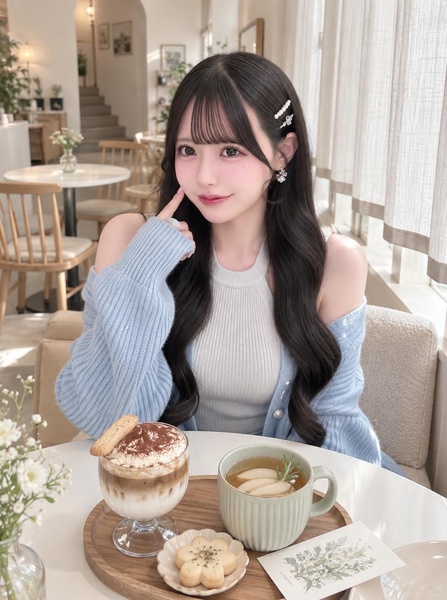
- 색온도: -12~-80
노란끼 제거에서 가장 중요한 항목입니다. 처음에는 -20~-30 정도로 낮춰보고, 노란빛이 강한 사진이라면 더 차가운 방향으로 조절해 보세요. - 색조: -5~+40
사진의 색 치우침을 확인하면서 조절합니다. 원본에 따라 필요한 값이 다르므로 조금씩 움직여 보는 것이 좋습니다. - 노출: -15~+25
원본 사진이 밝은지 어두운지에 따라 조절합니다. 노란끼를 줄이기 위해 반드시 변경해야 하는 값은 아닙니다. - 밝기: +10~+20
적당히 높이면 사진 전체가 조금 더 맑고 깔끔해 보일 수 있습니다. - 하이라이트: +5~+30
흰색이나 밝은 부분을 더 깨끗하게 표현하고 싶을 때 조절해 보세요. - 채도: -5~-10
색이 너무 강하게 느껴진다면 살짝 낮춰 전체 색감을 부드럽게 정리할 수 있습니다. - 자연 채도: -10~-35
따뜻한 색감이 여전히 강하게 느껴진다면 조금 낮춰 보다 차분하고 깔끔한 분위기로 맞출 수 있습니다.
사진이 살짝 누렇게 보이는 정도라면 색온도만 조금 낮춰도 충분할 수 있습니다. 반대로 실내의 따뜻한 조명이 강하게 들어간 사진이라면 색온도를 더 낮춘 뒤 다른 항목을 하나씩 조절하는 것이 좋습니다.
한 번에 여러 수치를 크게 바꾸기보다 사진을 보면서 단계적으로 조절해 보세요.
노란끼 제거가 잘 어울리는 3가지 사진
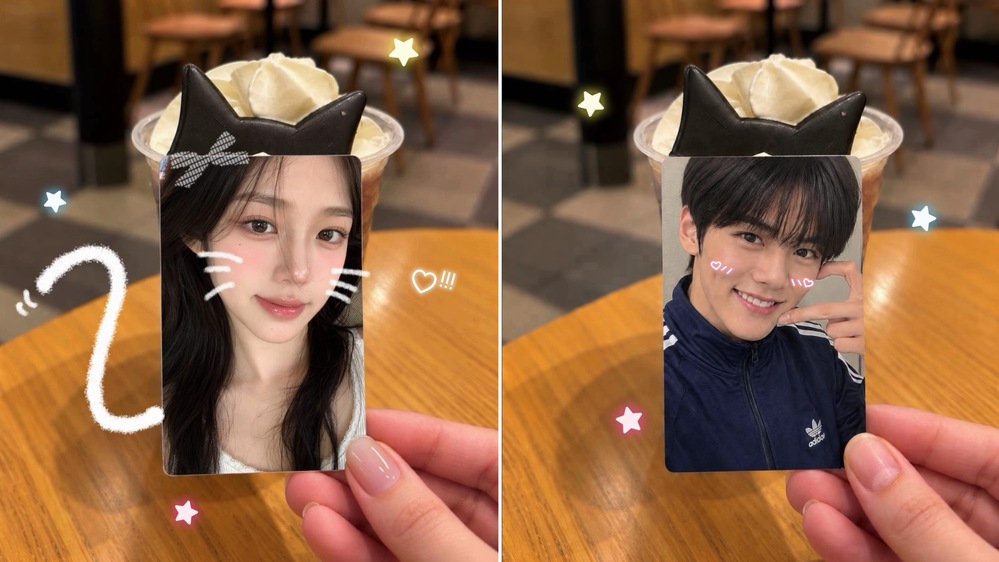
1 생일 카페나 덕질 사진
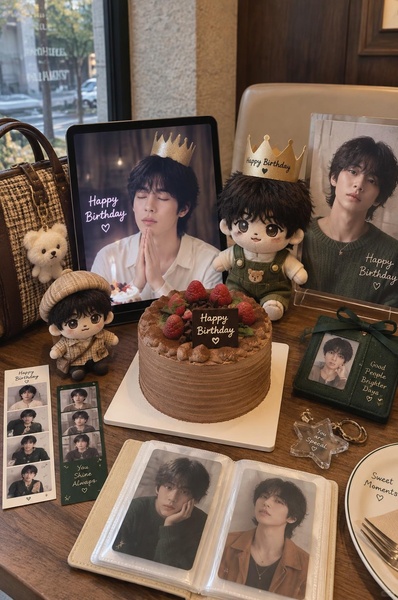
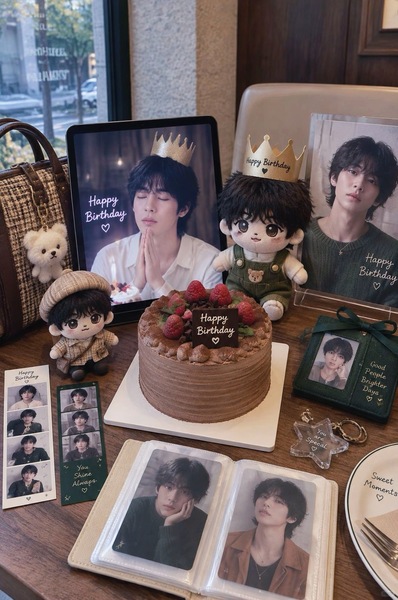
흰색이나 보라색, 파란색 소품이 많은 생일 카페나 덕질 사진은 실내 조명 때문에 색이 쉽게 누렇게 보일 수 있습니다.
노란끼를 줄이면 흰색 소품이 더 깨끗하게 보이고, 테마 컬러도 더욱 선명하게 표현됩니다.
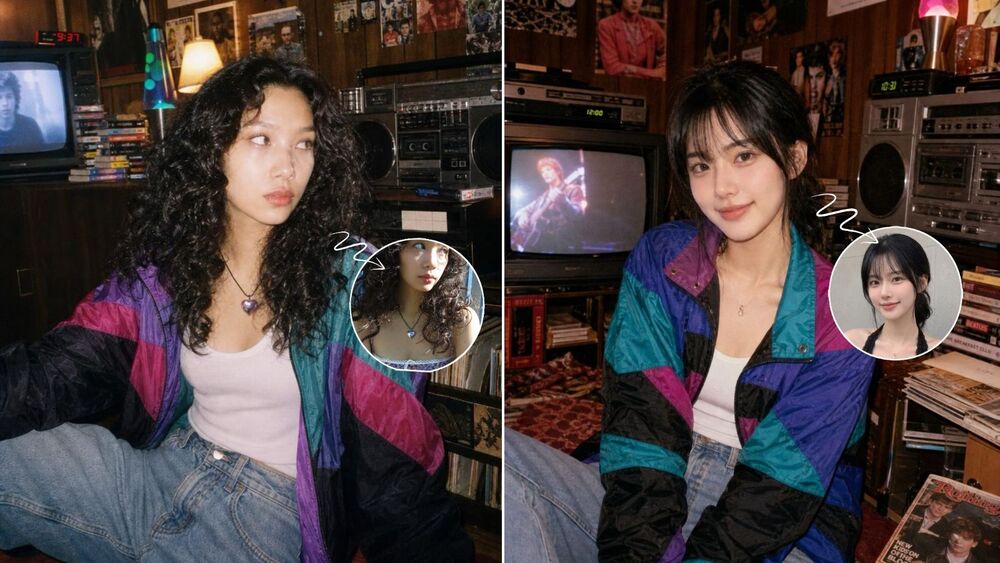
2 실내 셀카나 거울 셀카
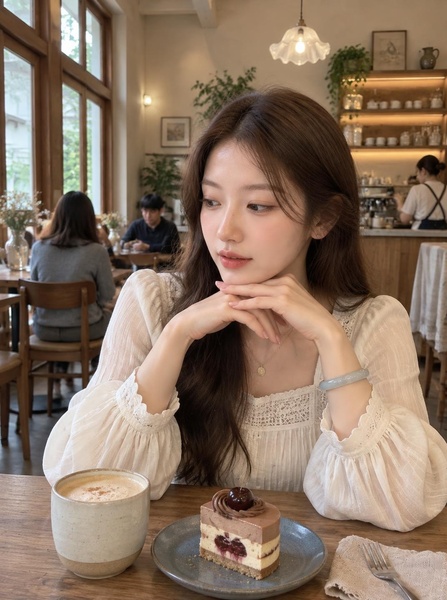
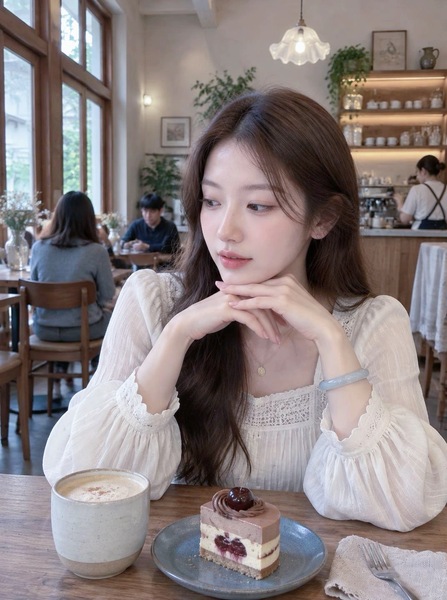
카페나 호텔, 엘리베이터처럼 따뜻한 조명을 사용하는 공간에서는 얼굴과 배경이 함께 누렇게 보이는 경우가 많습니다.
이럴 때 노란끼를 적당히 줄이면 전체 사진이 더 맑고 깔끔해 보입니다. 다만 피부가 너무 창백하거나 푸르게 보이지 않도록 강도를 조절하는 것이 중요합니다.
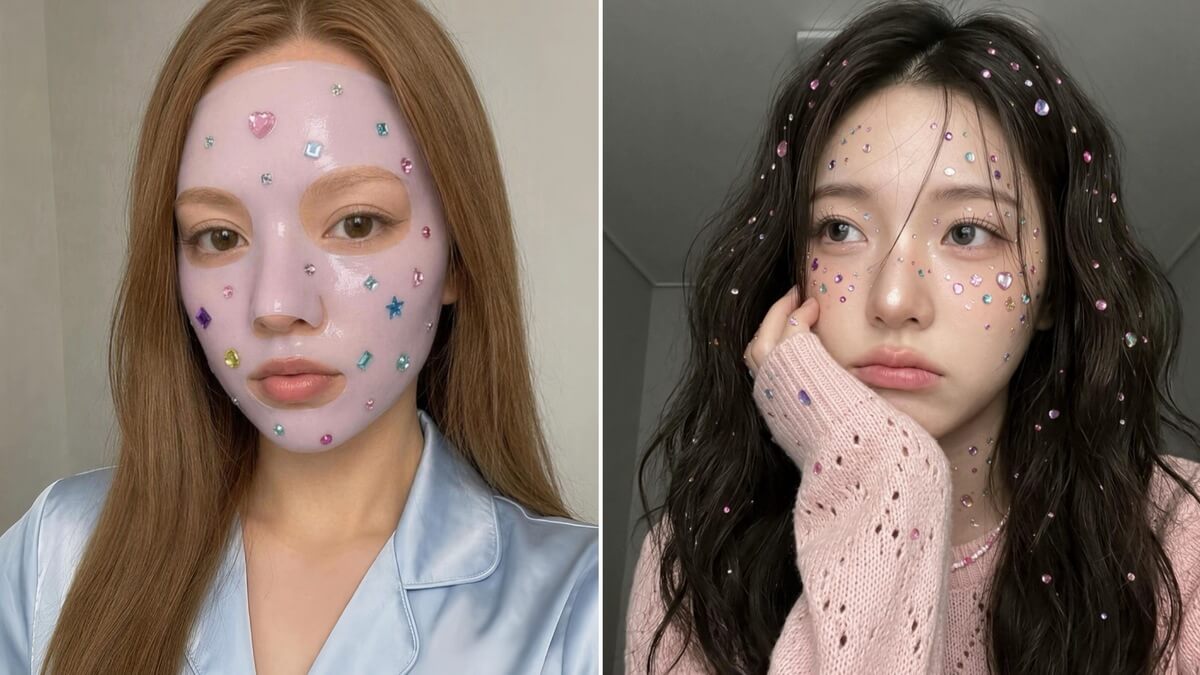
3 굿즈나 소품 사진
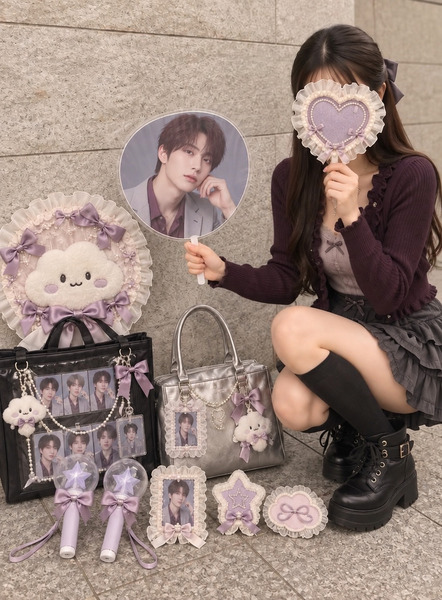
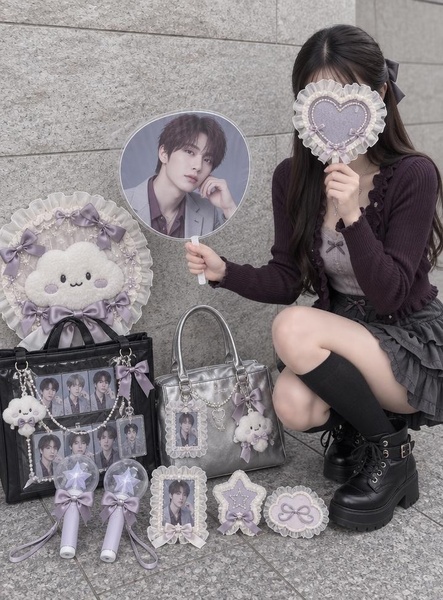
아크릴 스탠드나 인형, 작은 소품을 촬영할 때도 노란끼 제거가 유용합니다.
특히 흰색 배경이나 투명한 소재는 주변 조명의 영향을 많이 받기 때문에 노란빛을 줄이면 실제 색감이 더 잘 드러납니다.
FAQ
사진에 과하게 들어간 노란빛이나 따뜻한 색감을 줄여 더 맑고 깔끔한 느낌으로 보정하는 방법입니다.
따뜻한 색의 조명과 주변 환경이 사진 전체 색감에 영향을 주기 때문입니다.
사진이 지나치게 차갑거나 푸르게 보일 수 있고 피부색도 부자연스러워질 수 있습니다. 조금씩 조절하는 것이 좋습니다.
실내 사진, 셀카, 생일 카페 사진, 굿즈 사진, 흰색 배경이 많은 사진에 특히 잘 어울립니다.
네. BeautyPlus의 노란끼 제거 필터를 사용하면 복잡한 수동 조정 없이도 간단하게 노란빛을 줄일 수 있습니다. 피부톤이나 전체 사진을 조금 더 밝게 보정하고 싶다면 루미스킨을 함께 사용할 수 있습니다.