
Cómo hacer caricatura una foto: 3 métodos fáciles
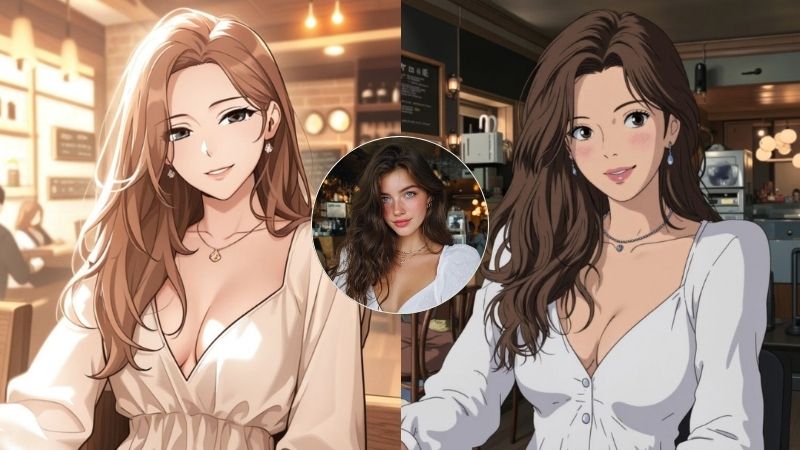
El otro día quise convertir una foto mía en caricatura para un perfil de WhatsApp y terminé perdiendo casi dos horas probando apps que no servían. Una me pedía suscripción para quitar la marca de agua, otra tenía filtros que parecían de 2012 y la tercera se colgó tres veces seguidas antes de darme un resultado borroso que no se parecía en nada a mí. Por eso armé esta guía sobre cómo hacer caricatura una foto con tres opciones que sí funcionan, todas gratis. Una es app, otra funciona directo en el navegador y la tercera usa inteligencia artificial con el prompt que tú le des.
 Consíguelo en App Store
 Disponible en Google Play
Cómo hacer caricatura una foto paso a paso
Te dejo los tres métodos ordenados de más fácil a más personalizable. Si nunca has hecho esto, empieza por el primero. Si ya tienes más experiencia editando fotos, capaz que ir directo al tercero es lo mejor.
1. Cómo hacer caricatura una foto desde tu teléfono
Probé varias apps y la mayoría tenía un catálogo de filtros limitado o te obligaba a ver anuncios por cada foto. BeautyPlus fue la que me convenció: tiene una sección llamada AI Filter con más de 30 estilos diferentes entre sí, desde anime y cómic hasta pixel art y 3D, con categorías separadas para mascotas y comida.
Te explico cómo hacer caricatura una foto con BeautyPlus:
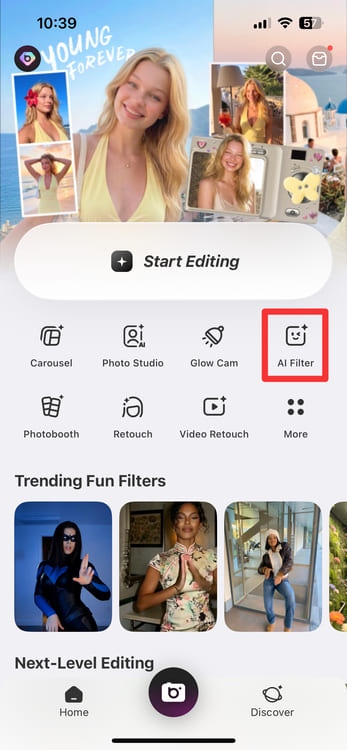
- Baja la app y ábrela: Está en cualquier app store y es gratis. Cuando la abras vas a ver la pantalla principal con varias herramientas.
2. Busca «AI Filter»: Tócala y elige la foto que quieres transformar.
3. Explora las pestañas de filtros: Abajo de la foto vas a ver varias categorías: «Portrait», «Trending», «Pet», «Food», «Cartoon» y más.
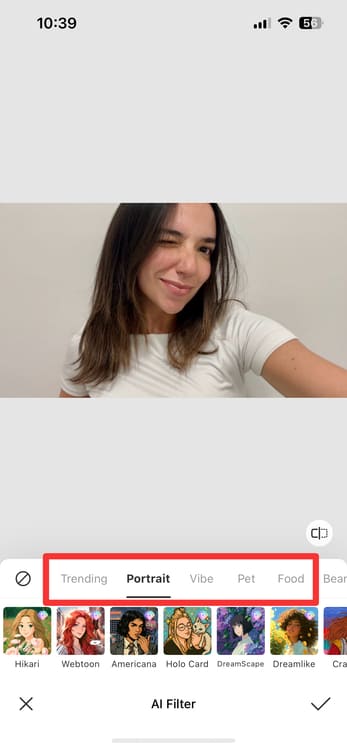
4. Aplica y guarda: Toca el filtro que quieres y listo. Si te gusta el resultado, guárdala o publícala en la red social que prefieras.
2. Cómo hacer una foto en caricatura gratis desde el navegador
Esta opción es ideal para cuando estás en la laptop o quieres compartir el proceso con alguien sin pedirle que descargue nada.
Solo hay que seguir 3 pasos:
- Entra al sitio: Abre el enlace en el navegador que prefieras. Da igual si es desde el celular o la compu, funciona en ambos.
- Sube tu foto: Hay un botón grande de «Subir y aplicar filtro». También puedes arrastrar la foto directamente o subirla con QR desde tu celular.
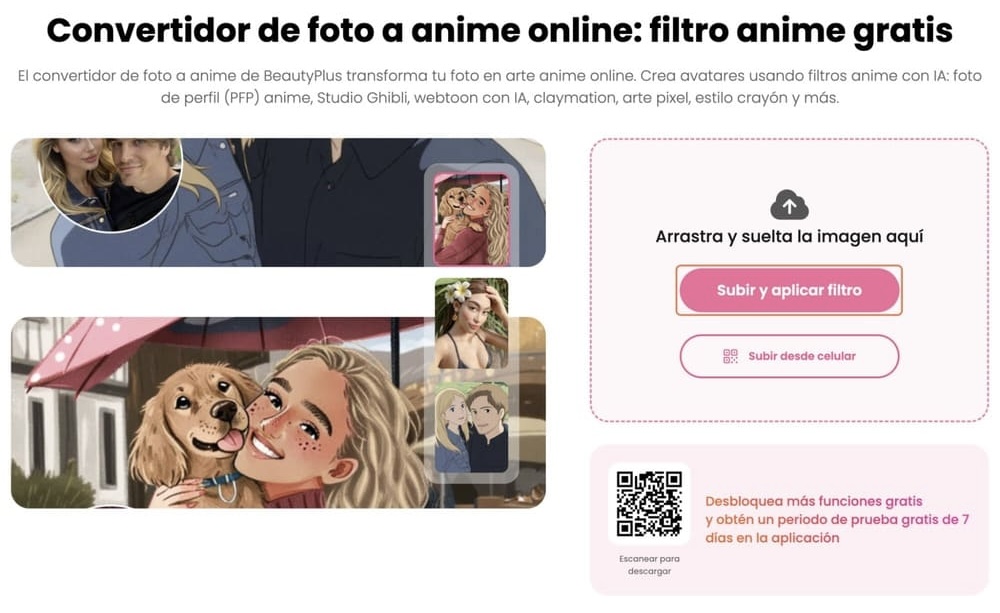
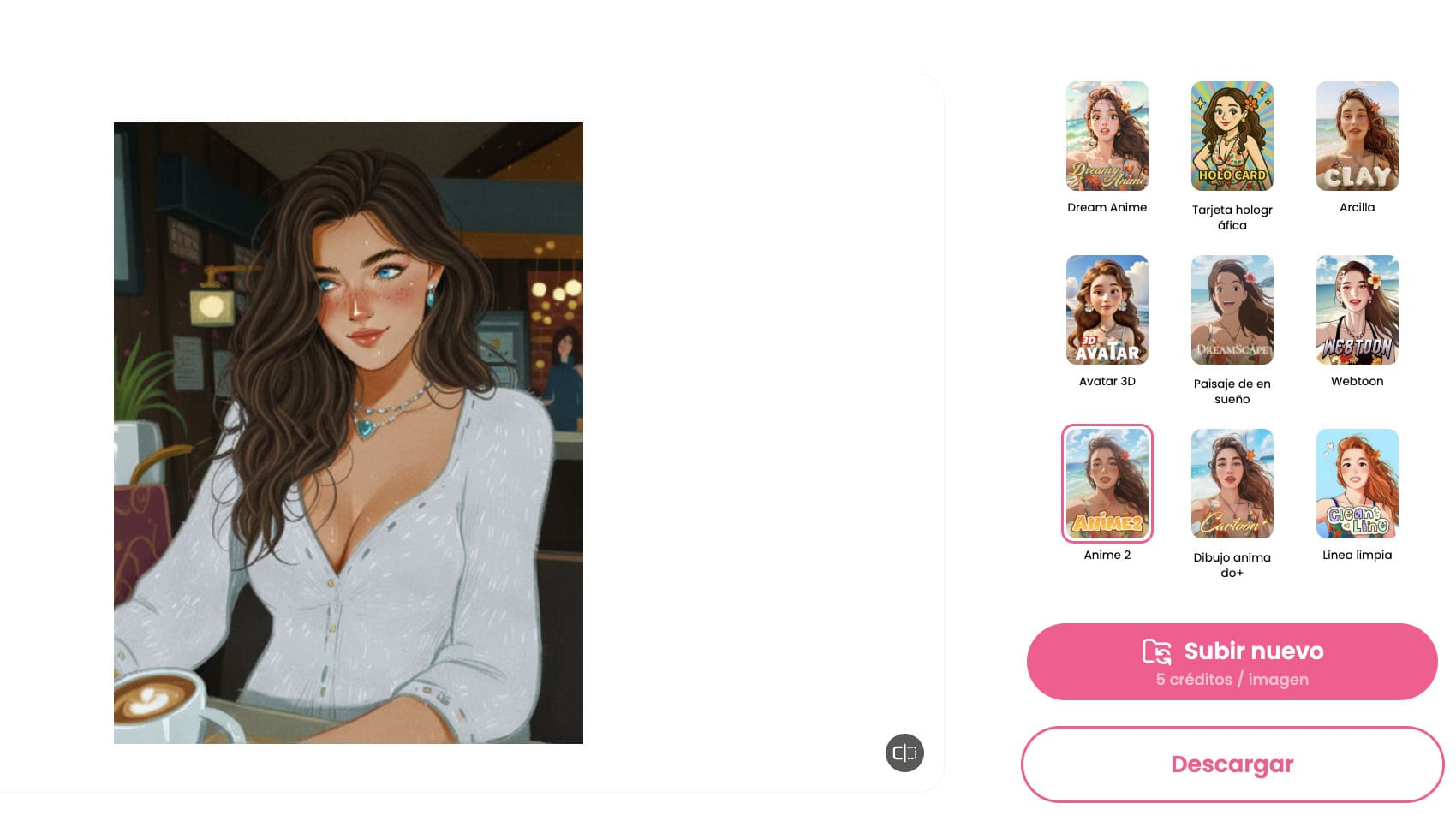
- Escoge un estilo y aplícalo a tu foto: Vas a ver los filtros de anime disponibles. Selecciona tu favorito y, si te gusta, haz clic en el botón de “Descargar” o en “Subir nuevo” para probar con una diferente.
3. Nano Banana Pro: caricaturas personalizadas con IA
Nano Banana Pro también está dentro de BeautyPlus, pero funciona distinto: tú le escribes a la IA lo que quieres y ella lo genera. Tiene dos modos: «Texto a imagen» e «Imagen a imagen».
El modo que nos interesa es Imagen a imagen porque allí subes tu foto y le describes cómo quieres transformarla. «Convierte esta foto en caricatura estilo cómic», por ejemplo. También puedes subir dos fotos y la IA combina elementos de ambas en una sola imagen.
Acá te explico con más detalle cómo usarla:
- Entra a la herramienta: Una vez dentro de Beauty Plus, entra a Nano Banana Pro.
- Elige «Imagen a imagen» y sube tu foto: Toca la pestaña de arriba que dice «Imagen a imagen». Sube la foto que quieres tener en caricatura. Acepta JPG, PNG, WEBP y GIF. Máximo 10 MB. Lo de siempre: mejor resolución, mejor resultado.
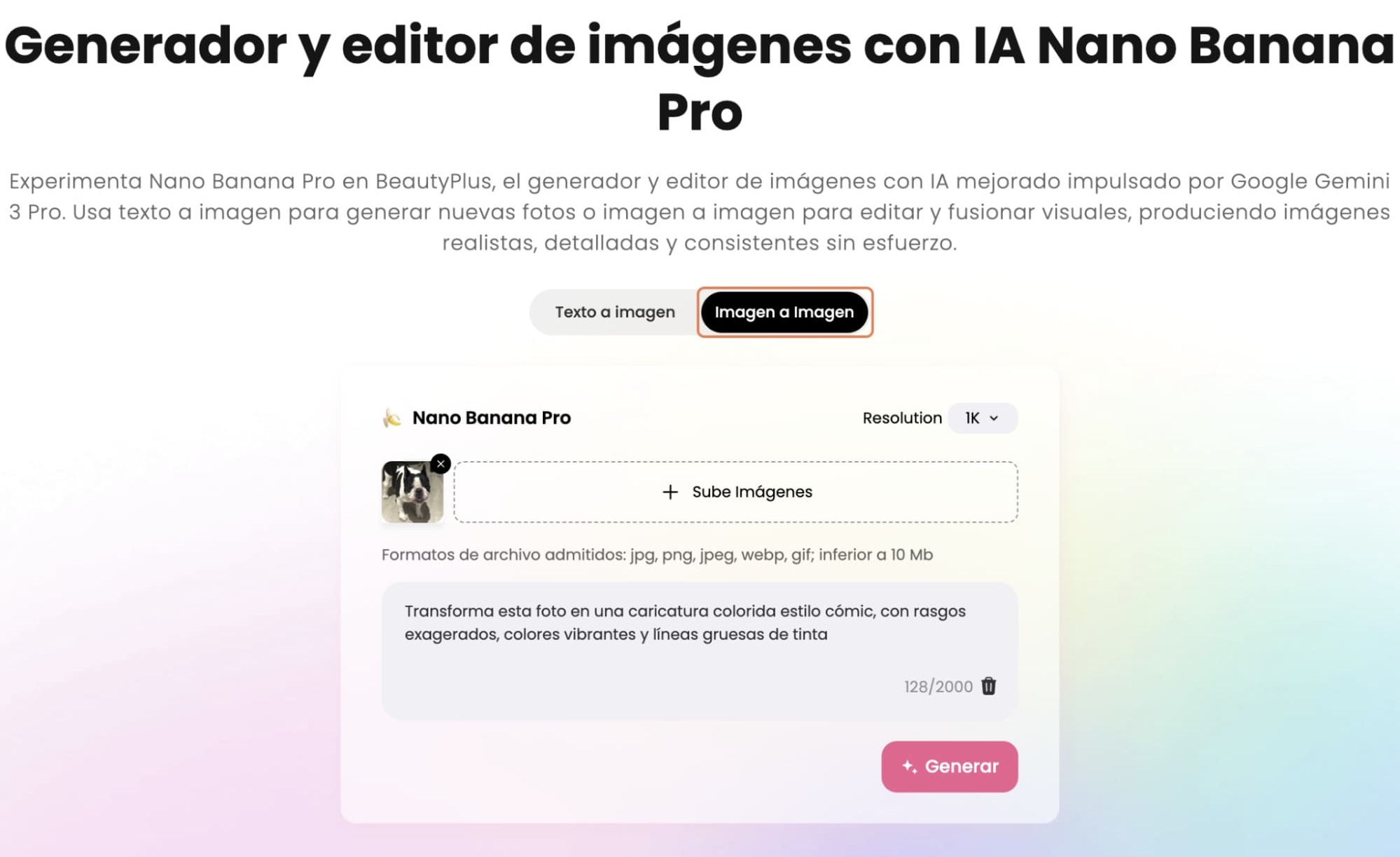
- Escríbele a la IA lo que quieres: Aquí abajo te dejo prompts que yo probé y que dieron buenos resultados.
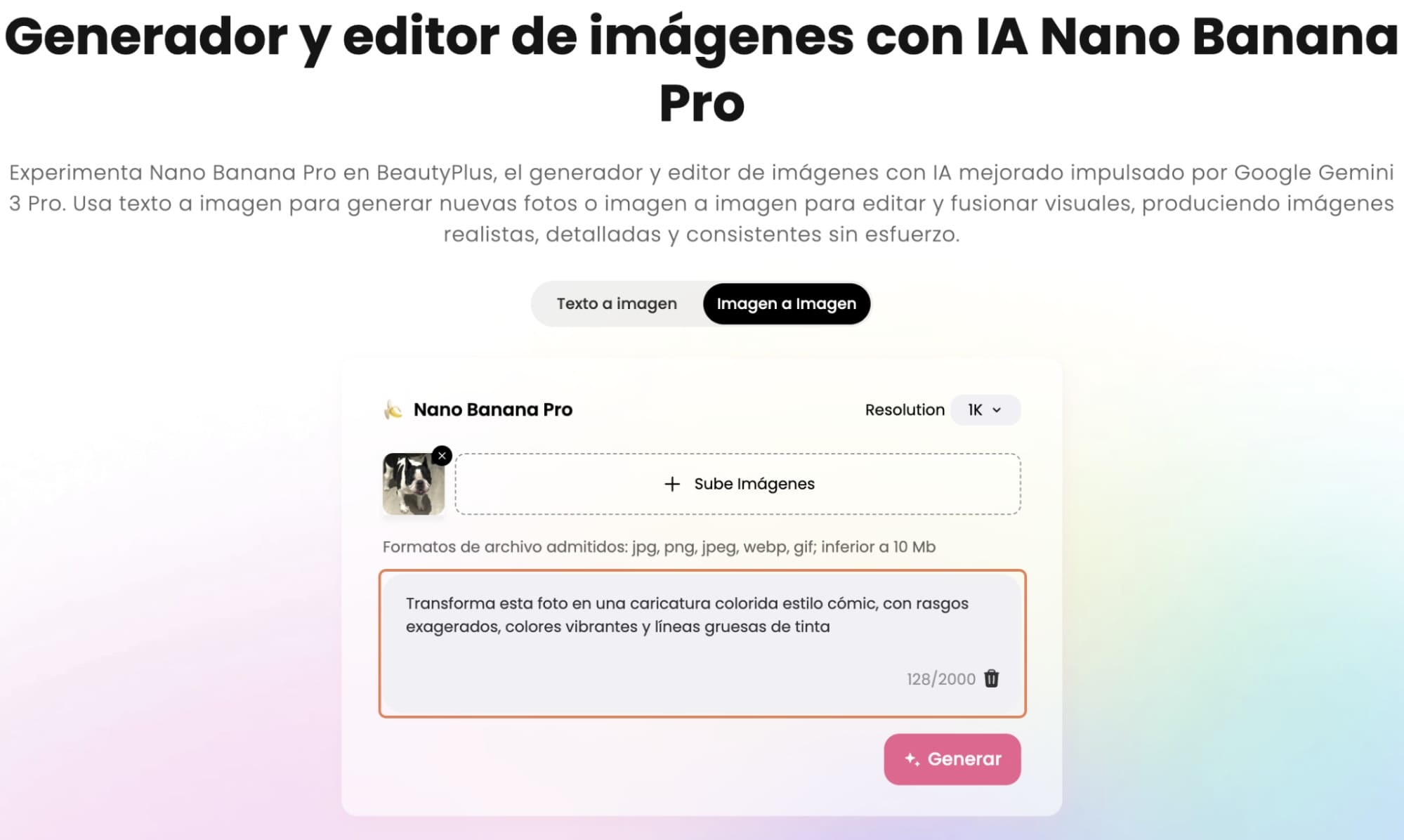
- Genera y ve ajustando: Dale a generar y mira el resultado. Si te falta algo, escríbelo en el chat a tu izquierda y la IA corrige sin borrar lo anterior.
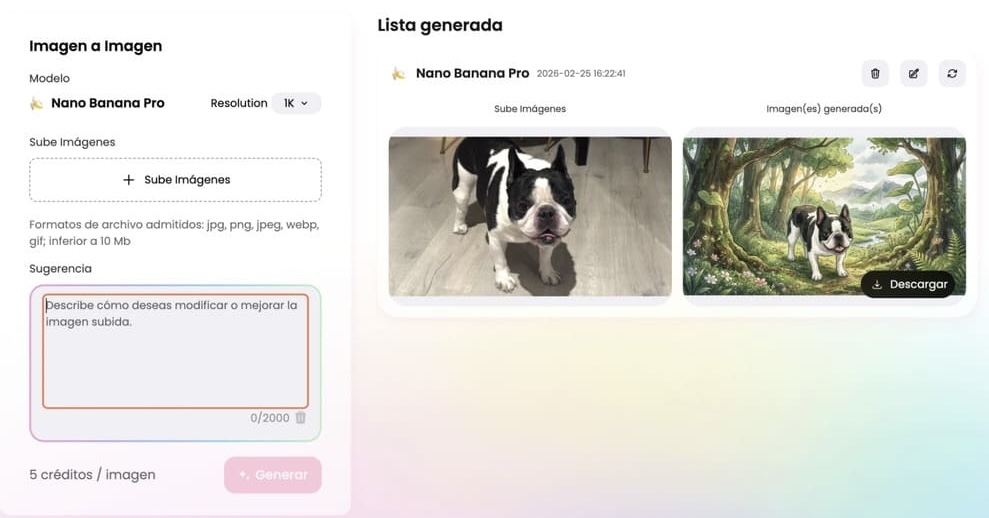
Prompts que probé y me funcionaron:
- «Transforma esta foto en una caricatura colorida estilo cómic, con rasgos exagerados, colores vibrantes y líneas gruesas de tinta»
- «Convierte este retrato en una ilustración estilo Studio Ghibli, con iluminación suave, fondo detallado de naturaleza y textura de acuarela»
- «Haz que esta foto parezca un personaje de Pixar en 3D, con ojos grandes y expresivos, piel suave y sombreado realista»
- «Transforma esta imagen en una caricatura pop art con contornos marcados, colores neón brillantes y fondo de puntos estilo Roy Lichtenstein»
- «Crea una versión manga en blanco y negro de esta foto, con líneas dinámicas, sombreado con tramas y estilo shonen»
Requiere más paciencia que los filtros, pero cuando quieres algo específico que ningún filtro prediseñado te da, no tiene competencia. Y lo del chat cambia todo porque no arrancas de cero con cada intento.
Los 5 estilos de filtro de caricatura que están arrasando
Ya sabes cómo hacer caricatura una foto. Ahora viene la otra pregunta: qué estilo elijo? Porque cuando abres BeautyPlus y ves la cantidad de filtros disponibles es fácil perderse ahí un rato largo tocando opciones a lo loco.
Así que te ahorro el trabajo. Estuve varias tardes probando filtros (no me quejo, la verdad fue entretenido) y estos cinco son los que más me gustaron. Todos los encuentras dentro de BeautyPlus.
Hikari
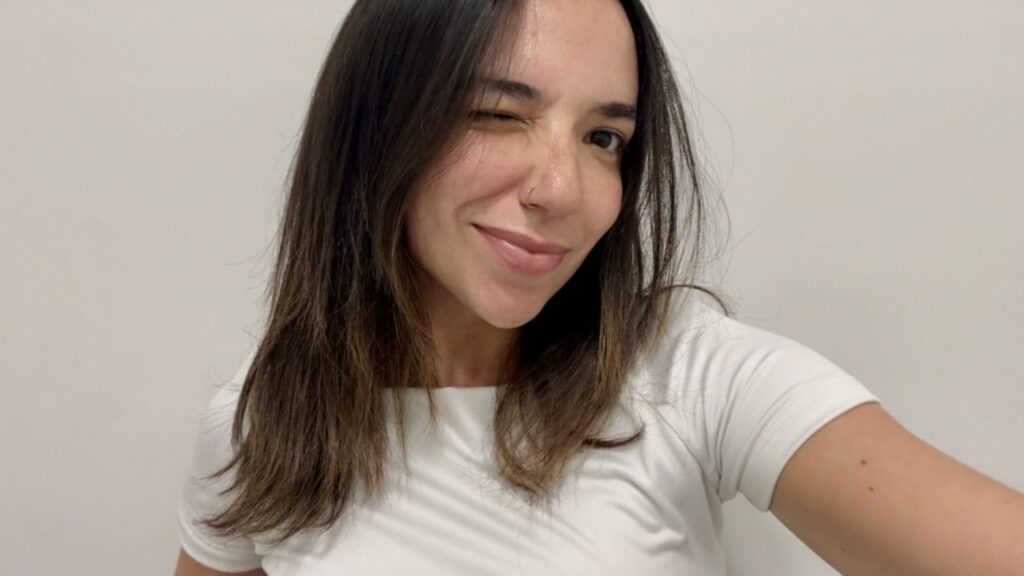
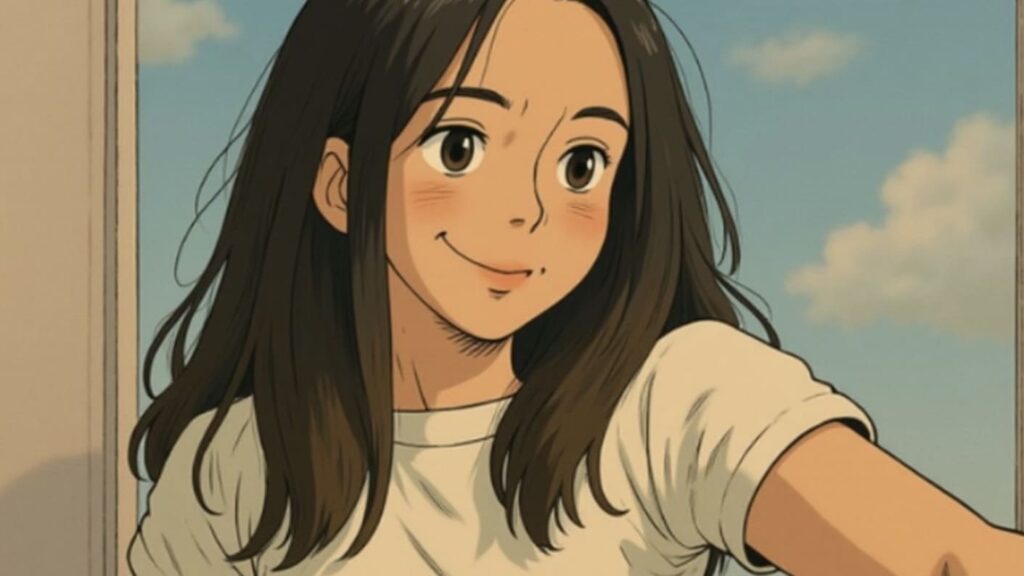
Te convierte en personaje de anime con ojos expresivos, mejillas rosaditas y colores cálidos. Lo que más me sorprendió es que transforma hasta el fondo: mi selfie contra una pared cualquiera quedó con un cielo con nubes, con un aire muy Ghibli pero más juvenil. Funciona muy bien con selfies de frente y captura muy bien la expresión de la cara.
Webtoon
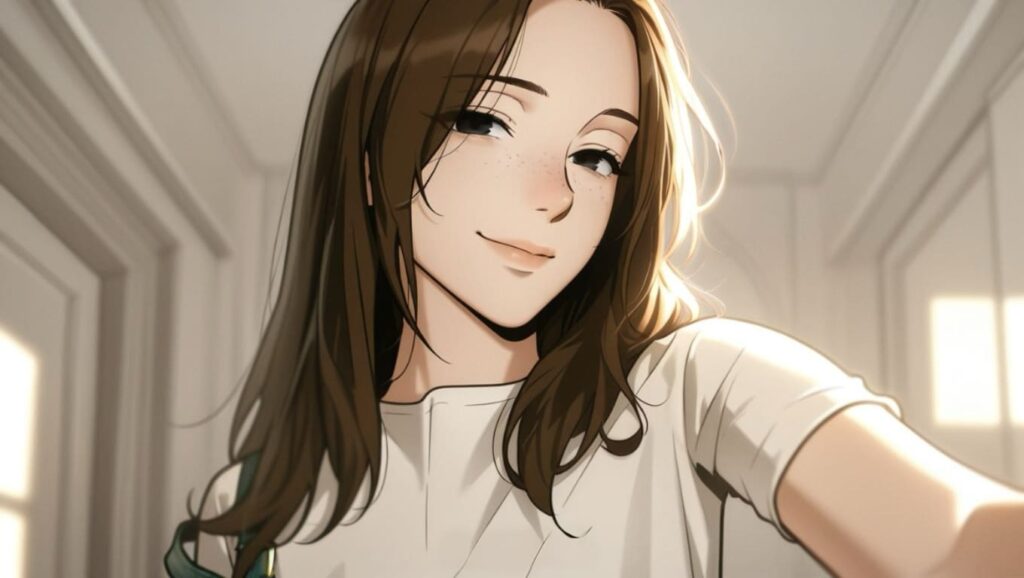
Si leíste «True Beauty» o «Lookism», es ese estilo. Líneas finísimas, degradados sutiles, paleta casi monocromo. Donde más se nota es en el pelo: le agrega brillos y movimiento que en la foto original no existían. Suena raro recomendar un filtro de caricatura para algo profesional, pero este lo usaría hasta para LinkedIn.
Crayon
Tiene esa textura de crayones de verdad sobre papel con grano. Los bordes no son perfectos, los colores se salen un poquito de las líneas. Parece la ilustración de un libro infantil. De los cinco, este es el que más ganas da de imprimir y poner en un marco porque realmente parece hecho a mano.
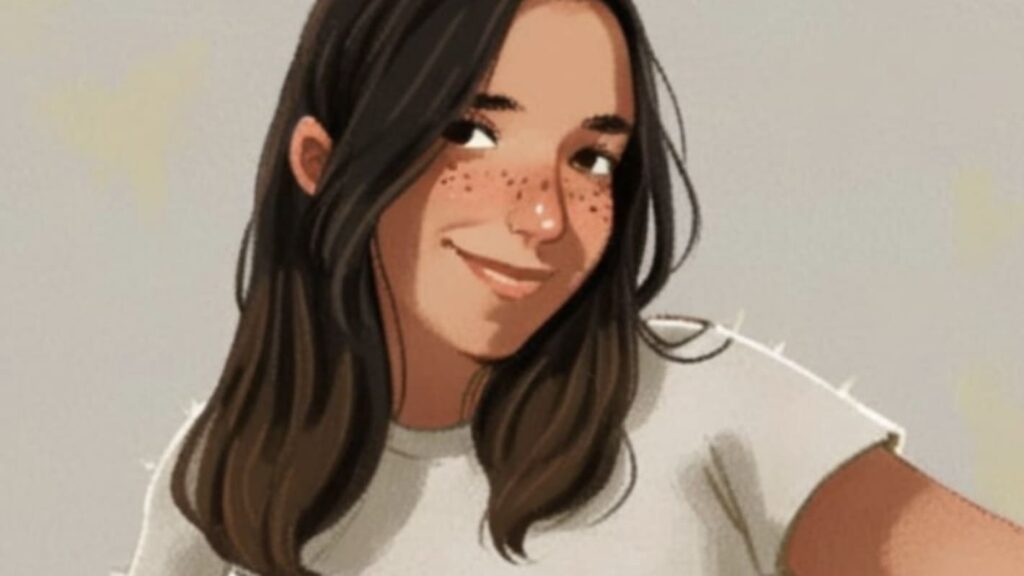
DreamScape
El primo cercano de Ghibli. Fondos pintados, ojos grandes y brillantes, colores tirando a ocre y rosaditos suaves en la piel. Todo con un tono nostálgico que me encantó. De todas las selfies que hice, esta fue la que más pareció un frame sacado de una película.
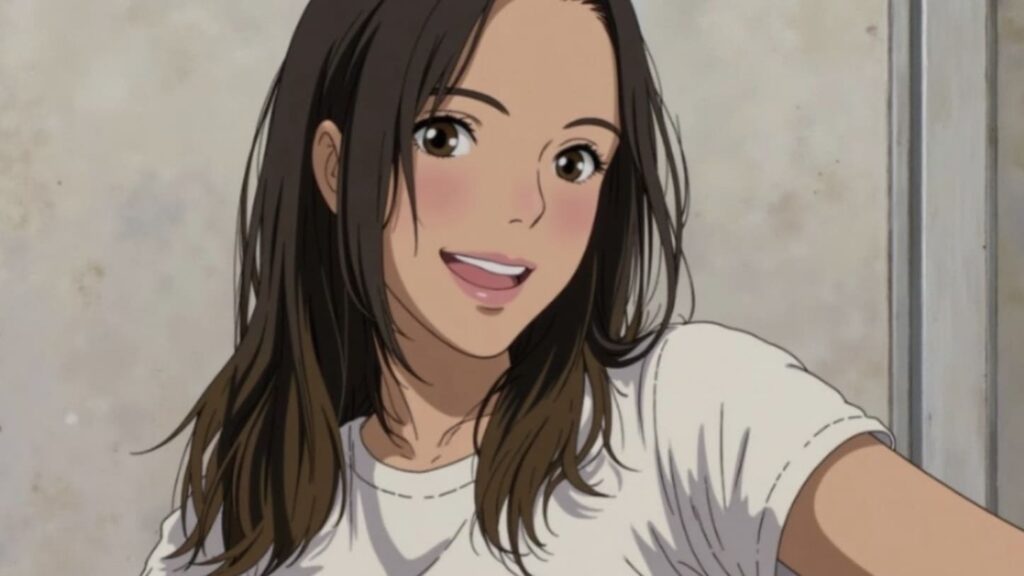
Americana
Este rompe completamente con los anteriores. Tiene contornos negros gruesos, colores muy saturados y sombras duras. Parece una portada de cómic vintage. Es el filtro que menos se parece a ti pero el que más personalidad tiene. Lo usé como foto de perfil de WhatsApp y dos personas me preguntaron cómo la había hecho.
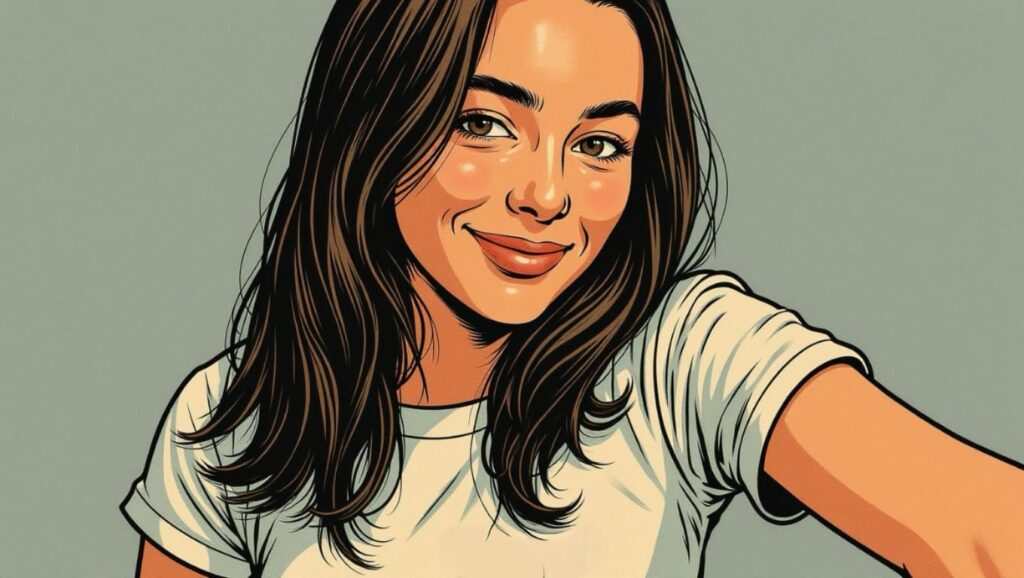
Conclusión
Tengo mi veredicto después de probar las tres formas de cómo hacer caricatura una foto: si quieres algo rápido, bonito y sin complicaciones, ve directo a la app de BeautyPlus. Es donde mejor relación encuentro entre facilidad y calidad. Si estás en la compu y no quieres bajar nada, la herramienta online te resuelve en un minuto. Y Nano Banana es para cuando estás en el mood de jugar un rato y quieres algo específico que con filtros normales no vas a lograr.
Lo que más amo es lo fácil que se volvió todo esto. Antes para convertir foto a caricatura necesitabas un diseñador o programas carísimos. Ahora lo haces desde el celular, en cualquier lugar. Así que, agarra tu foto favorita y prueba todo.