
アイロンビーズが作れるドット絵変換アプリ5選と綺麗に作るコツ【2026年最新】
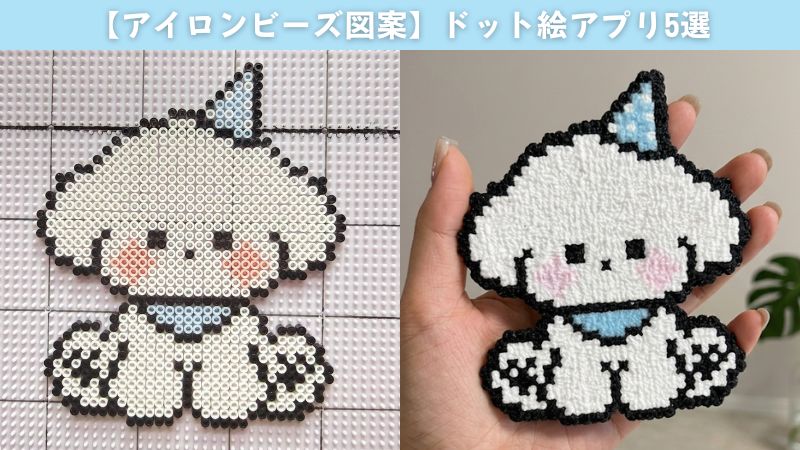
2026年、レトロな可愛さが魅力のアイロンビーズは、可愛さだけでなく、自分だけのオリジナルグッズが作れる癒やしの趣味として、おしゃれな女子の間で人気になりつつあります。
最近では、お気に入りの写真や推しのイラストをドット絵に変換して、世界に一つだけのチャームやアイテムを作るのがトレンド。でも、「アプリで変換してみたけれど、色が複雑すぎて作れない……」と立ち止まってしまった経験はありませんか?
今回は、私が実際に使い込んで比較したドット絵図案作成アプリ5選と、初心者でも失敗しない制作のコツをご紹介します。
 App Store でダウンロード
 Google Play でダウンロード
【新登場】アイロンビーズの図案に無料変換サイト!BeautyPlusで一瞬で作成
「アプリを入れるのは面倒」「もっと高精度に写真を変換したい」という方にまずチェックしてほしいのが、新しく登場したアイロンビーズの図案に無料変換サイト(BeautyPlusオンラインツール)です!
ブラウザからサイトにアクセスするだけで、AIが写真を一瞬で完璧な図案に変えてくれます。
【詳細】失敗しないための操作ステップ
初めての方でも迷わないよう、細かい調整方法を解説します。
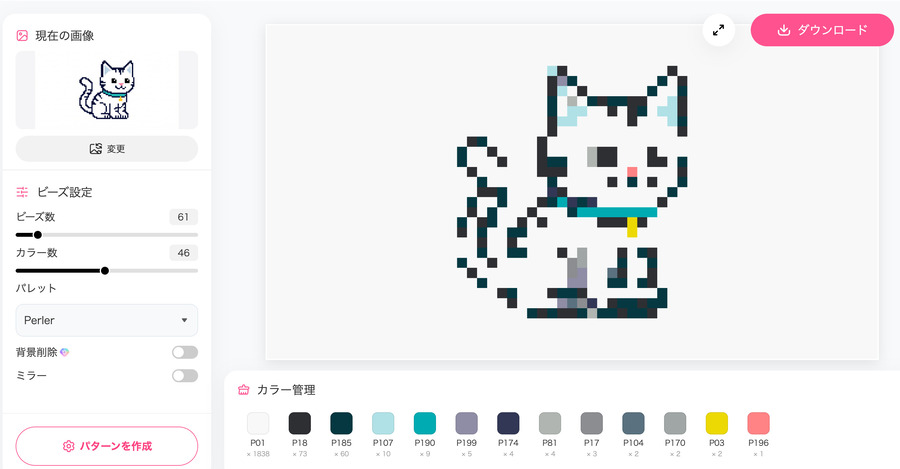
- 画像をアップロード:お気に入りの写真やイラストを選択します。
- 精細なパラメータ調節:
- 「ビーズ数」:写真の「一番長い辺」に使うビーズの数を調整します。
- 「カラー数」:使用する色の数を決めます。※色の選出には少しランダム性があるため、何度か試して納得のいく色味を探すのがポイントです。
- ブランドの選択:Perler(パーラー)、Hama(ハマ)、Artkal(アートカル)など、主要ブランドに対応。ブランドによって色番号が異なるため、自分が持っているビーズに合わせて選択しましょう。
- 背景除去のON/OFF:被写体を際立たせたい時は背景除去が便利ですが、背景がシンプルな単色の場合は、あえて「除去なし」にした方が綺麗に仕上がることもあります。
- 「ミラー(鏡像)」設定:アイロンをかける面を考慮して、画像を反転させるかどうかを選べます。
- 【重要!】「パターンを作成」をクリック:すべての設定が終わったら、必ずこのボタンを押してください。これを押さないと新しい設定が反映されないので注意!
💡 ードのコツ:保存形式の使い分け
- PNGファイル:色番号と必要な個数がリスト化されるため、事前の準備に役立ちます。
- PDFファイル:実寸大での印刷に適しており、プレートの下に敷いて作業する際に便利です。
可愛いアイロンビーズ図案を作るためのTips
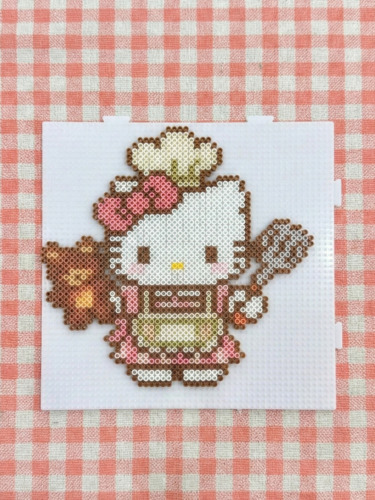
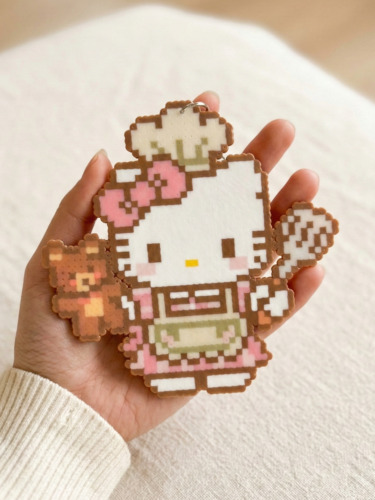
より質の高い図案に仕上げるためのポイントを4つに絞ってまとめました。
シンプルな配色の画像を選ぶ
色が多すぎる画像は、AIが細かく色を識別しすぎて制作が難しくなります。まずは色数がはっきりした画像を選ぶのがおすすめです。
アニメ・イラストとの相性が抜群
実写の写真よりも、もともと2Dのアニメ風画像の方が、アイロンビーズ独特の質感とマッチしやすく、自然で可愛い仕上がりになります。
ビーズ数はあえて「少なめ」に
ビーズ数を増やすと実物に近くなりますが、数を絞ることでドット絵らしいデフォルメ感が強調され、アイロンビーズ特有の可愛らしさが出ます。
自分の手持ちの色に置き換える
AIの提案した色がイメージと違う場合は、手持ちのビーズや好みの色に自由に変更してください。自分なりのアレンジを加えるのがハンドメイドの楽しさです。
納得いくまで再生成を試す
ボタンを押すたびに色の組み合わせが微調整されます。少し設定を変えて「パターンを作成」を何度か押し、理想の配色を探してみてください✨。
理想の図案が作れる!おすすめドット絵図案作成アプリ5選
スマホで手軽に図案(dot art)を練りたい方のために、それぞれのアプリの個性を詳しくレビューします。
Beads Creator(ビーズクリエイター)
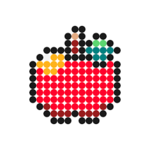
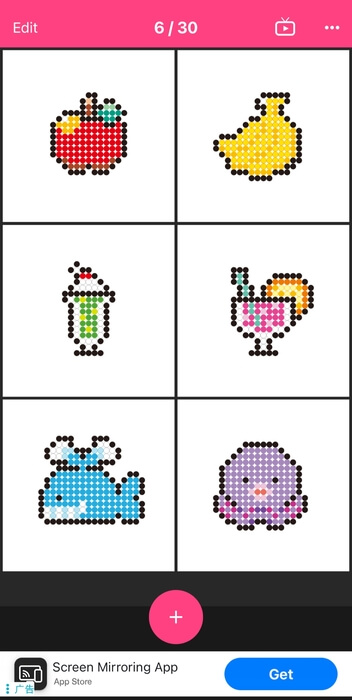
最初から6種類のシンプルなサンプル図案が入っており、それをベースに色や形をアレンジできるアプリ。保存数は最大30件。丸型や六角形など10種類のプレートスタイルから選んで画像を読み込めます。
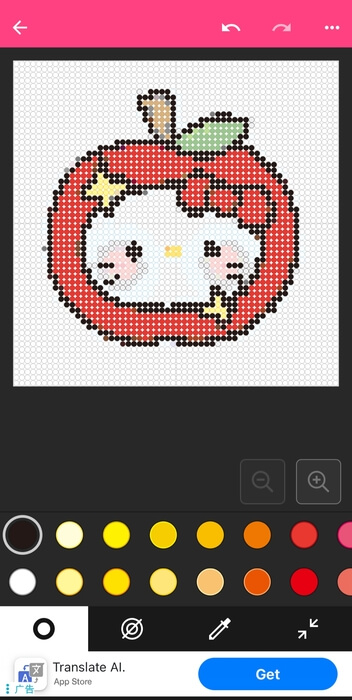
- メリット: 設定でビーズのブランド(Perler, Hama, Artkal)を選べるのが最大の特徴。完成後に必要な色と個数がわかる「ビーズリスト」が提供されるので、買い出しにとても便利です。
- デメリット: 広告が多く、閉じ方が少し分かりにくいです。色の識別が少し甘い部分があるため、読み込み後に手動での修正が必要です。
- おすすめ: ブランドにこだわりがあり、すぐに実物制作に取り掛かりたい実務派の方。
8bit Painter

9種類のサンプル図案が内蔵されていますが、16×16から192×192まで9つのサイズから選んで作成するのがおすすめです。保存数は30件まで。
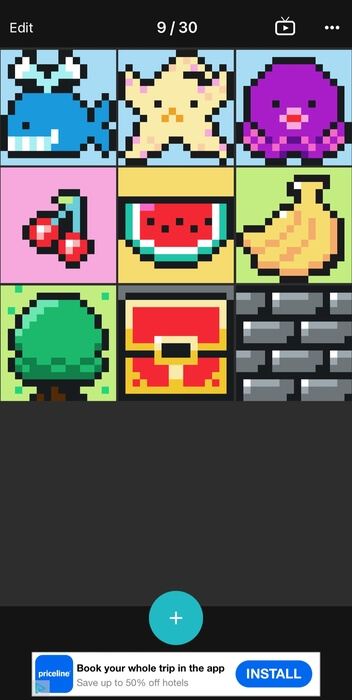
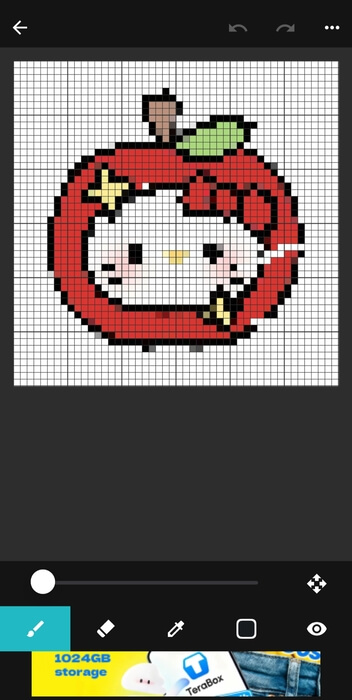
- メリット: 色の再現度がかなり高いです。ズーム機能が優秀で、完成図(アイロン後の質感)のプレビューがあるため、仕上がりをイメージしやすいです。
- デメリット: ブランド設定や個数統計機能はありません。UIが少しシンプルすぎて、おしゃれさに欠ける印象もあります。
- おすすめ: 写真から手軽に、かつ正確な色の図案を作りたい方。
dotpict(ドットピクト)
SNS機能が充実しており、自分のアートを投稿したり他の人の作品を見たりできるコミュニティ型のアプリです。
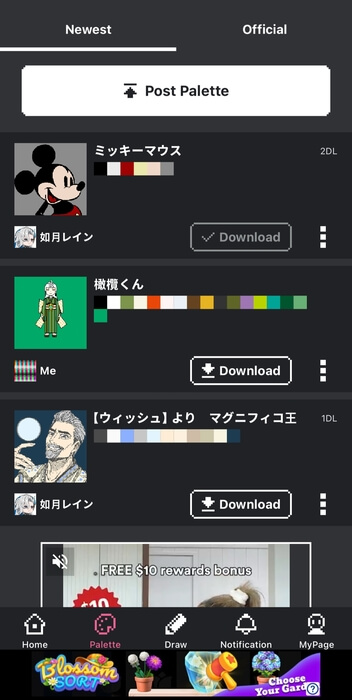
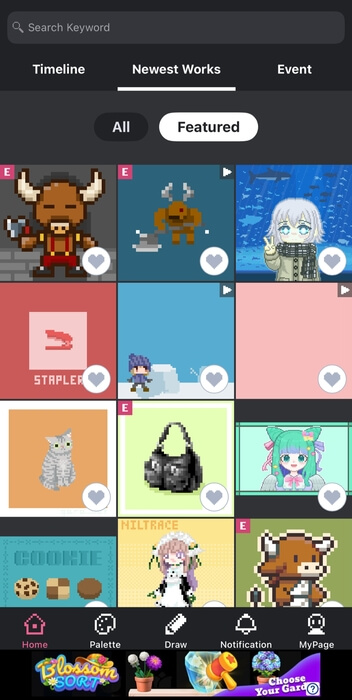
- メリット: レイヤー機能や自動塗りつぶし、一括選択ツールなどが非常にプロ仕様です。本格的なピクセルアート(pixel art)を描くのに最適です。
- デメリット: 操作が多いため、初心者の方は慣れるまで少し時間がかかるかもしれません。読み込み画像にサイズ制限(480px以下)があり、一部有料の機能もあります。
- おすすめ: デザインセンスに自信があり、自分の作品を世界中にシェアしたい上級者の方。
dottable(ドッタブル)

お手本などはなく、いきなりキャンバスに向かうスタイル。サイズは5×5から120×120まで、実用的な規格が揃っています。
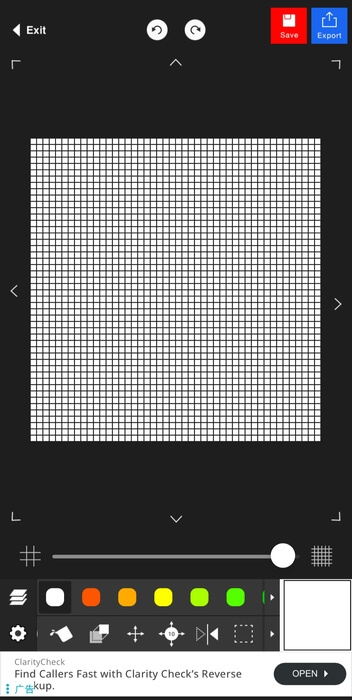
- メリット: 拡大・縮小がスムーズで、レイヤーや図形ツールなどの描画機能がとにかく豊富です。
- デメリット: 画像のインポートができないため、写真から図案を自動生成したい初心者の方には向きません。
- おすすめ: 絵心があって、自分だけのオリジナルキャラクターをポチポチ描きたい方。
Pixelable(ピクセラブル)
dottableと同様にサイズが豊富で、正方形だけでなく長方形にも自由に調整できるのが特徴です。
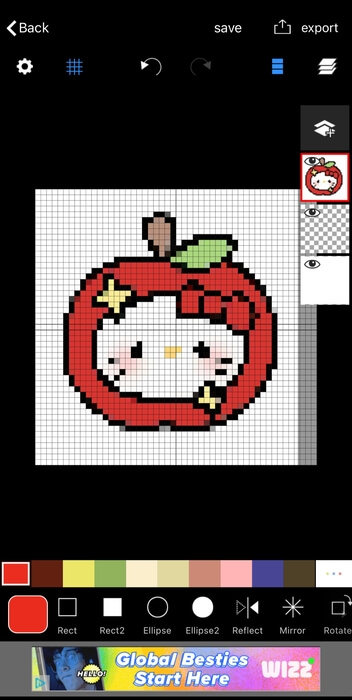
- メリット: 画像の読み込みに対応しており、UIが綺麗で見やすいです。レイヤー機能や一括選択ツールなど、高機能エディターとしての魅力が詰まっています。
- デメリット: 多機能ゆえに操作に慣れが必要で、全くの初心者だと最初は少し難しく感じるかもしれません。
- おすすめ: 凝ったデザインを作りたいけれど、操作画面の使いやすさも妥協したくない方。
【まとめ】図案作成アプリ機能比較表
| 製品名 | 画像インポート | ズーム機能 | レイヤー機能 | ログイン | ブランド対応 |
|---|---|---|---|---|---|
| Beads Creator | ☑️ | ✖️ | ✖️ | ✖️ | ☑️ |
| 8bit Painter | ☑️ | ☑️ | ✖️ | ✖️ | ✖️ |
| dotpict | ☑️ | ✖️ | ☑️ | ☑️ | ✖️ |
| dottable | ✖️ | ☑️ | ☑️ | ✖️ | ✖️ |
| Pixelable | ☑️ | ☑️ | ☑️ | ✖️ | ✖️ |
BeautyPlusの「Pixie」フィルターで自分だけのピクセルキャラを!
図案作りでもう一つ知っておいてほしいのが、BeautyPlusの活用術です。
自分や推しのOOTD(今日のコーデ)をそのまま変換アプリに入れると、影や光のせいで色が複雑になりがちですよね。そんな時は、AIフィルターの「Pixie」を先に使ってみてください。
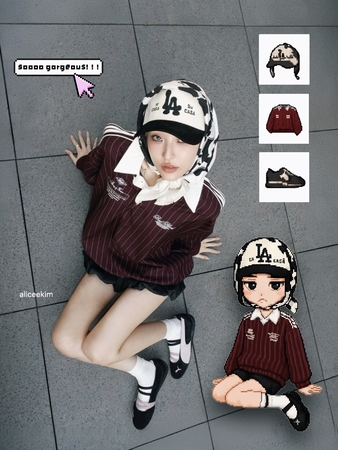
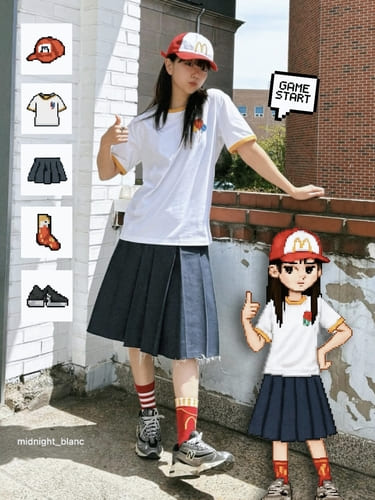
このフィルターを使えば、人物写真を一瞬でおしゃれなピクセルアート(pixel art)風に変身させることができます。AIが画像を整理してくれるので、これを保存して図案アプリに読み込めば、使うビーズの色も絞られて、驚くほど作りやすくなりますよ。
自分の今日のコーデを再現したミニチュアの拼豆をバッグに付けたら、絶対可愛いですよね!♡ 推しとお揃いのコーデをピクセル化して持ち歩くのも、新しい推し活スタイルです。
失敗しない!プロ級に仕上げる3つのポイント
- 色の黄金比「70:20:10」: ベースカラー70%、サブカラー20%、アクセントカラー10%に色を絞ると、全体のバランスがまとまります。
- アイロンは「中温で円を描く」: 強く押しすぎず、中温(140〜160度)でくるくると優しく熱を通すと、綺麗に仕上がります。
- 仕上げの「重し」が命: アイロン後、熱いうちに辞書などの重い本を載せて15分放置。これで反り返りのない真っ直ぐな作品になります。
おわりに
写真をドット絵にする方法さえマスターすれば、ハンドメイドの世界はもっと自由に広がります。お気に入りのアプリとBeautyPlusの「Pixie」フィルターを組み合わせて、あなただけの「可愛い」を形にしてみてくださいね。