
BeautyPlusで背景の人をカラフルシルエットにする方法!【2026年最新】
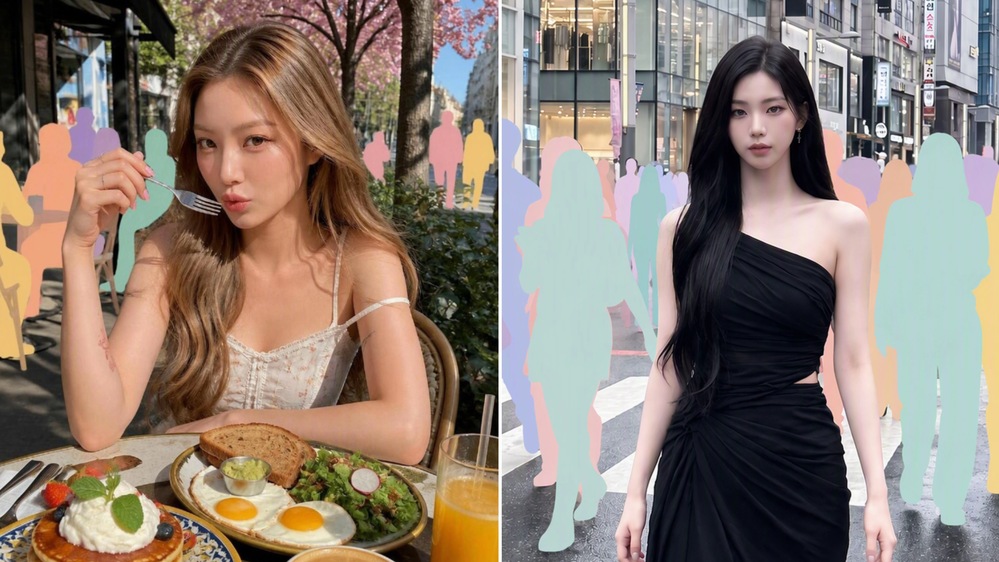
最近、SNSでは写真に写り込んだ人を消すだけでなく、背景の人をカラフルなシルエット風に加工する方法が注目されています。
メインの人物はそのまま残し、後ろの人だけを水彩っぽい色付きシルエットにすると、写真のごちゃつきが抑えられて、ポップでかわいい雰囲気に仕上がります。
この記事では、BeautyPlusで背景の人を加工する方法を先に紹介し、さらにChatGPTで細かく調整したいときの使い方とプロンプト例も紹介します。
 App Store でダウンロード
 Google Play でダウンロード
なぜ背景のカラフルシルエット加工が話題?
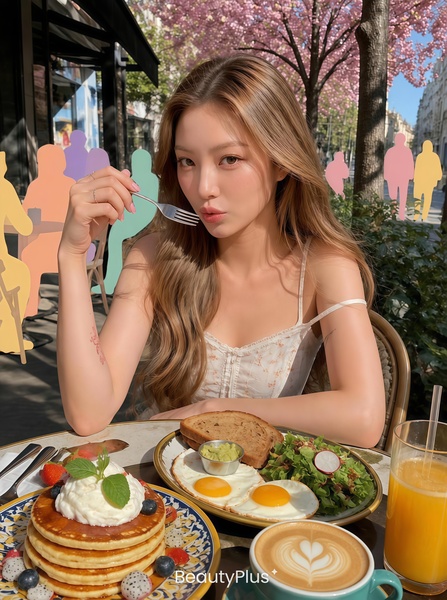
この加工は、背景に写っている人物の顔や服の細かいディテールをなくし、ピンク、ミント、ライラック、ブルーなどの色でシンプルなシルエットに変える写真加工です。
普通のモザイク加工や、写り込んだ人を消す加工のように「隠している」感じが出にくく、写真の中にかわいいグラフィックを足したように見えるのが特徴です。背景の人混みは残しながら、主役だけを自然に目立たせられます。
特に旅行写真、カフェ写真、フェスやイベント写真のように、背景に人が写り込みやすい写真と相性がよく、いつもの写真を少し遊び心のある一枚に変えられます。
BeautyPlusで背景の人を加工する方法
プロンプトを考えずにすぐ試したい場合は、BeautyPlusのAIフィルターがおすすめです。写真を選んで効果を適用するだけで、背景の人をカラフルなシルエット風に加工できます。
BeautyPlusの使い方
- BeautyPlusアプリを開き、ホーム画面の「Start Edit」をタップします。
- 写真を選び、「Edit」から「AI Filter」を開きます。
- 「Color Crowd」のAIフィルターを選び、仕上がりを確認して保存します。
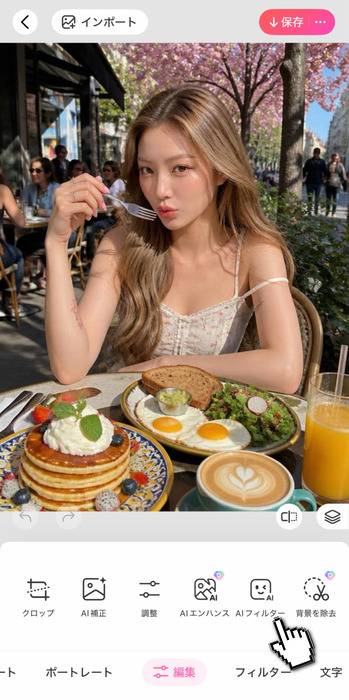
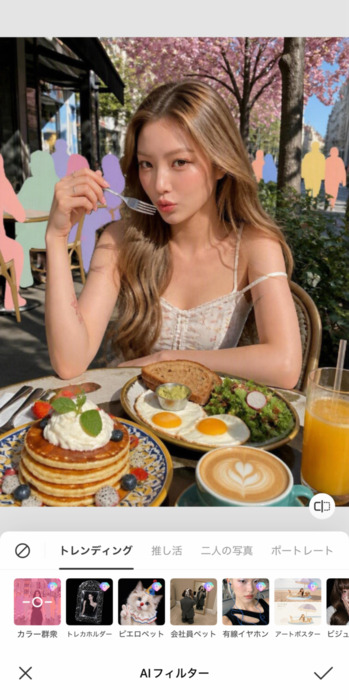
写真の人を消すアプリを探している方でも、BeautyPlusなら背景の人物をただ消すだけでなく、写真になじむかわいい雰囲気にアレンジできます。保存した画像は、トリミングしたり、文字やステッカーを足したりして、SNS用の投稿画像に整えられます。
BeautyPlusを使うメリット
BeautyPlusはプロンプト入力がいらないので、写真加工に慣れていない人でもすぐ試せます。効果を選ぶだけで完成イメージを確認できるため、失敗しにくく、作業もスピーディーです。
さらに、AIフィルターをかけた後に、明るさ調整、トリミング、デコレーションなどの編集を続けられるのも便利なポイントです。背景加工だけで終わらせず、SNS投稿用やステッカー風の画像として仕上げたいときにも活用できます。
ChatGPTで背景の人をカラフルシルエットにする方法
色味や雰囲気を細かく指定したい場合は、ChatGPTで画像編集を試す方法もあります。BeautyPlusより自由に指示できますが、仕上がりにばらつきが出ることもあるので、まずは短めの指示から試すのがおすすめです。
ChatGPTでの作り方
- ChatGPTを開き、新しいチャットを作成します。
- 加工したい写真をアップロードします。
- 下のプロンプトを入力します。
- 生成された画像を確認し、色や範囲を追加で調整します。
- 気に入った画像を保存します。
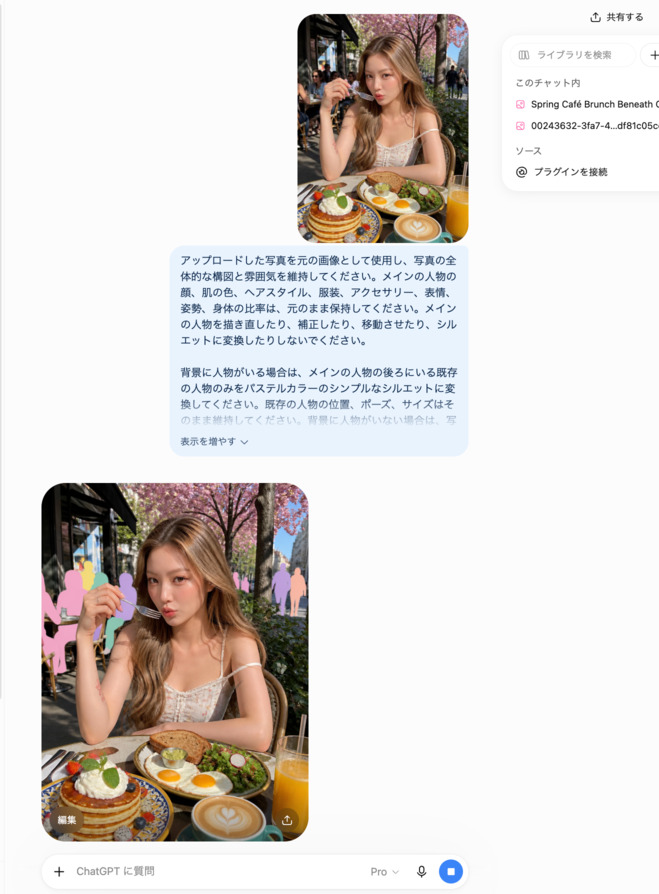
おすすめプロンプト
アップロードした写真を編集してください。メインの人物は顔、服装、ポーズ、構図をそのまま維持し、背景に写っている人物だけをカラフルなシルエット風に加工してください。背景の人物は顔の特徴や服の細かいディテールを描かず、水彩っぽいパステルカラーのシンプルな形で表現してください。ピンク、ミント、ライラック、ベビーブルーを中心に、写真全体になじむ自然でかわいい雰囲気にしてください。
うまくいかない場合は、「メインの人物は変更しない」「背景の人物だけを加工する」「構図と雰囲気は維持する」の3点を追加してみてください。
ChatGPTで作るときの実用Tips
promptに入れるとよい言葉
日本語で指示する場合は、「背景の人物だけ」「顔の特徴は描かない」「服のディテールを省略」「構図を維持」「水彩っぽいパステルカラー」「シンプルな色付きシルエット」などの言葉を入れると、意図が伝わりやすくなります。
一度にたくさん直そうとせず、最初は「背景の人だけを変える」とシンプルに指示するのがおすすめです。その後で「色を淡くする」「背景になじませる」「主役をもっと目立たせる」のように、1つずつ追加修正すると仕上がりが安定しやすくなります。
もし編集範囲を選べる場合は、背景の人物まわりだけを指定してから指示すると、メインの人物が変わってしまう失敗を減らせます。
ChatGPTで作るメリット
ChatGPTは自由度が高く、色味や雰囲気を細かく指定できるのが魅力です。たとえば「もっと淡い色に」「ポスター風に」「背景だけ少しぼかす」など、会話しながらDIY感覚で調整できます。
また、プロンプトを変えれば何パターンも試せるので、自分の写真に合う雰囲気を探しやすいのも便利です。
趣味やSNSで使いやすいシーン
旅行写真
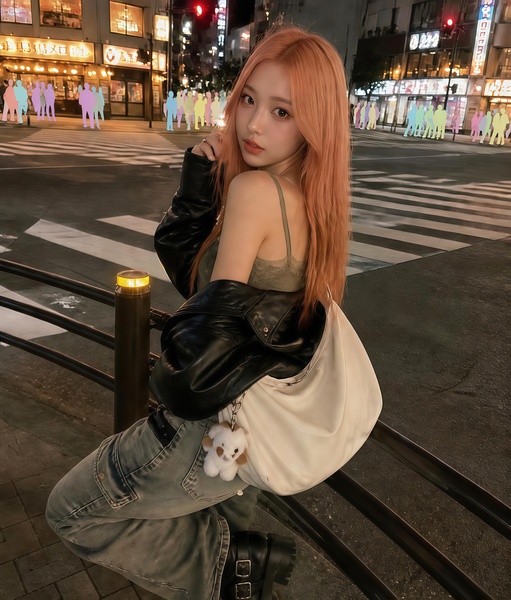
観光地や街中で撮った写真は、背景の人をカラフルシルエットにすると、にぎやかな雰囲気を残しながら主役を目立たせられます。
音楽フェス・イベント写真
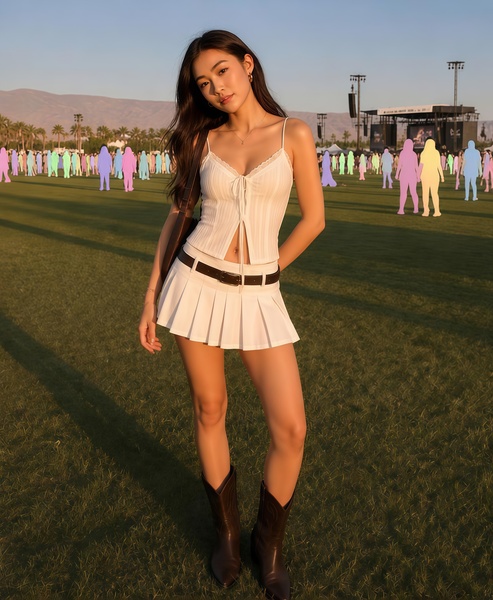
人が多い会場写真は、背景を鮮やかなシルエットにするとポスターのような印象に。ライブ感やイベント感を残したい写真にぴったりです。
カフェ写真
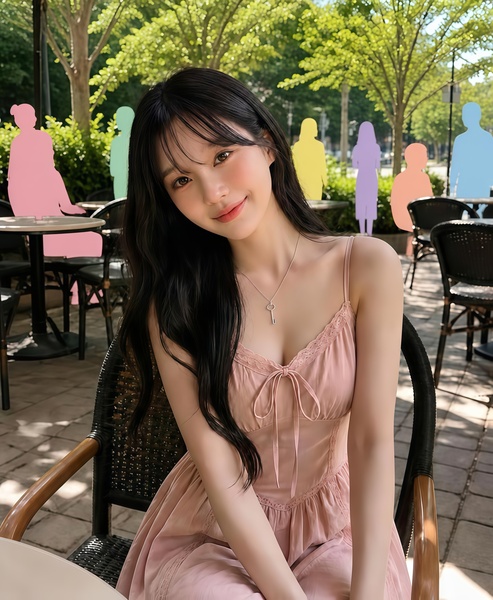
カフェやショップで撮った写真は、背景の人を淡い色にするだけで、生活感が抑えられて投稿しやすい雰囲気になります。
まとめ
背景の人を加工してカラフルシルエット風にすると、写真の雰囲気を残しながら、主役をかわいく目立たせられます。
写り込んだ人を消すだけでは少し物足りないときや、写真の人を消すアプリとは違う見せ方をしたいときは、BeautyPlusのAIフィルターがおすすめです。色や表現を細かく試したい場合はChatGPTも活用しながら、旅行写真やイベント写真をもっと楽しくアレンジしてみてください。