
写真のブレ・ピンボケを補正する方法とAIで直せる無料アプリの使い方【最新】
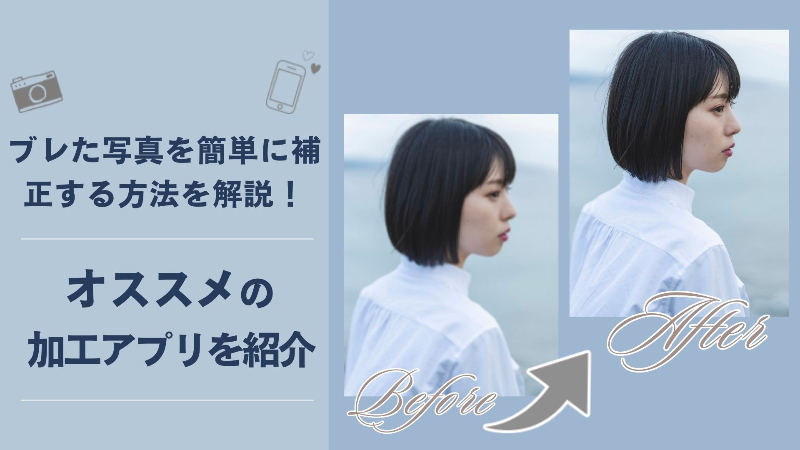
とても良い写真が撮れたと思ったのに、後で見返してみたら写真がブレていた、ピンボケしていたという経験はありませんか?写真のブレには、手ブレ・被写体ブレ・ピンボケなどの種類がありますが、AIの写真修復機能を使えば、どれも簡単に補正できる場合があります。
筆者も写真を撮るのが好きで日頃から撮影していますが、急いでシャッターを切ったときなどは、写真がブレてしまうことも(´;ω;`)そんな写真でも、AIで補正することで、くっきりと鮮明に見せられます。
この記事では、ブレ・ピンボケした写真をAIで直す方法や、おすすめの無料アプリ・ツールを紹介。さらに、写真がブレる原因や、ブレずに撮影する方法についても解説していきます(^^)/
ブレてしまった写真を補正できる『BeautyPlus』は以下のボタンからダウンロード
 App Store でダウンロード
 Google Play でダウンロード
写真がブレる・ぼやける3つの原因
写真がブレたりボヤけたりする原因は、大きく分けて「手ブレ」「被写体ブレ」「ピンボケ(ピント外れ)」の3種類です。
ここでは、それぞれの特徴や原因、ブレずに撮影する方法を紹介します。自分の写真がどのタイプに当てはまるのか確認しながら、撮影時の参考にしてみてください。
手ブレ
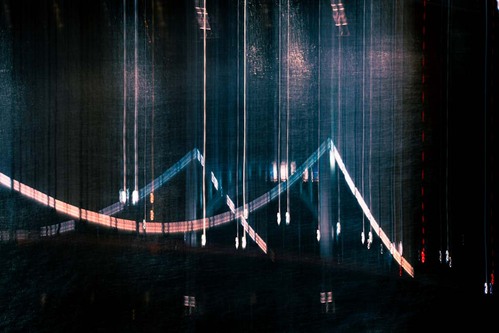
手ブレとは、撮影するときにカメラやスマホ自体が動いてしまい、写真全体がブレる現象です。特に、暗い場所ではシャッタースピードが遅くなりやすいため、手ブレが起こりやすくなります。
手ブレしないで撮る方法
手ブレを防ぐには、脇をしっかり締めてカメラやスマホを安定させることが大切です。一眼レフカメラやミラーレスカメラを使用している場合は、手ブレ補正機能を活用するのもおすすめ。
暗い場所で撮影するときは、三脚を使用したり、シャッタースピードを速くしたりすることで、手ブレを軽減できます。
被写体ブレ
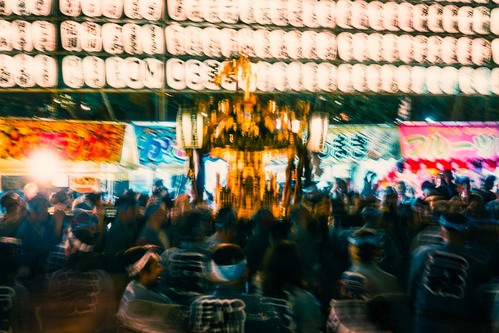
被写体ブレとは、撮影中に被写体が動くことで、被写体だけがブレて写る現象です。人や動物、電車など動くものを撮影するときに起こりやすくなります。
特にシャッタースピードが遅いと、被写体の動きを止められず、ブレた写真になってしまいます。
被写体ブレを防ぐ方法
動いている被写体を撮影するときは、シャッタースピードを速く設定するのがポイントです。被写体の動きが速いほど、より速いシャッタースピードが必要になります。
ストリートスナップやスポーツなど、瞬間的に動く被写体を撮影するときは、あらかじめ速めのシャッタースピードに設定しておくと安心です。
ピンボケ(ピント外れ)
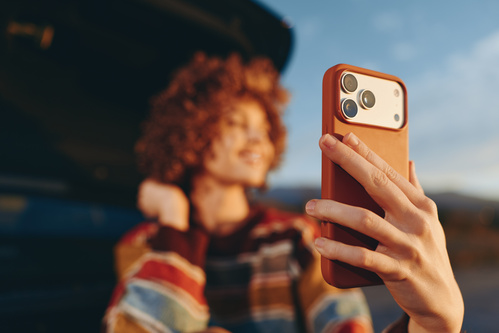
ピンボケとは、カメラのピントが被写体に合っておらず、写真がぼやけて見える状態です。オートフォーカスがうまく合わなかったり、手動でのピント合わせを間違えたりすることで起こります。
ピンボケしないで撮る方法
ピンボケを防ぐには、撮影前に被写体へしっかりピントを合わせることが大切です。スマホなら被写体をタップし、一眼レフカメラやミラーレスカメラならオートフォーカスを活用するとよいでしょう。
カメラによっては、人物や動物の瞳を自動で検出してピントを合わせる「瞳フォーカス(瞳AF)」機能もあります。こうした機能を活用すれば、被写体の瞳にピントを合わせやすくなります。
→ ピンボケを直す方法はこちら
アプリで写真のブレ・ピンボケを補正する方法
←Before After→
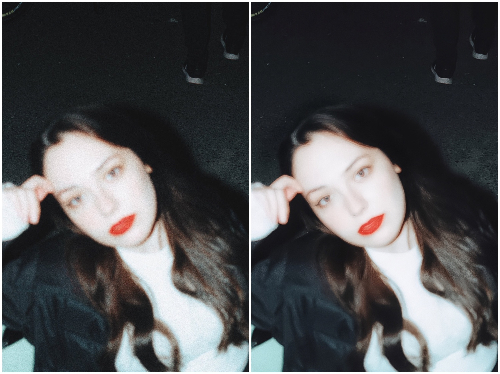
「写真のブレやピンボケを直したいけれど、難しい画像編集はできない……」という人もいるのではないでしょうか。実は、専用のアプリを使えば、ブレてしまった写真も簡単に補正できます。
今回は、写真を選んで機能をタップするだけでAIが自動的に補正してくれる『BeautyPlus』を使って、実際に写真のブレを直してみます。『BeautyPlus』には、一発で写真を修復できる機能が搭載されているので、加工に慣れていない人でも手軽に試せますよ☆彡
それでは、実際の加工手順を詳しく紹介していきます(^O^)/
ブレてしまった写真を補正できる『BeautyPlus』は以下のボタンからダウンロード
アプリを開く
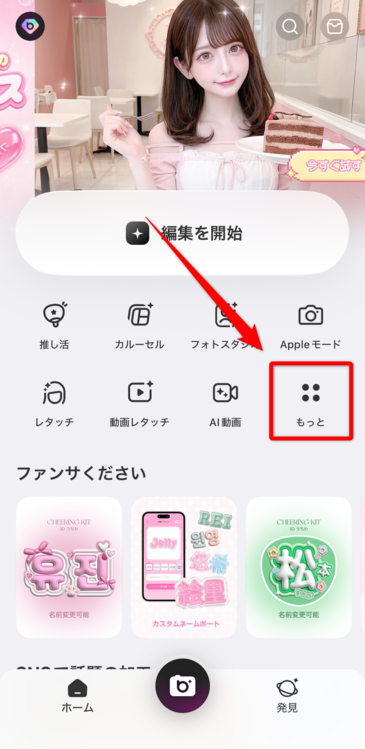
アプリを開き、ホーム画面にある「もっと」をタップします。
補正を選ぶ
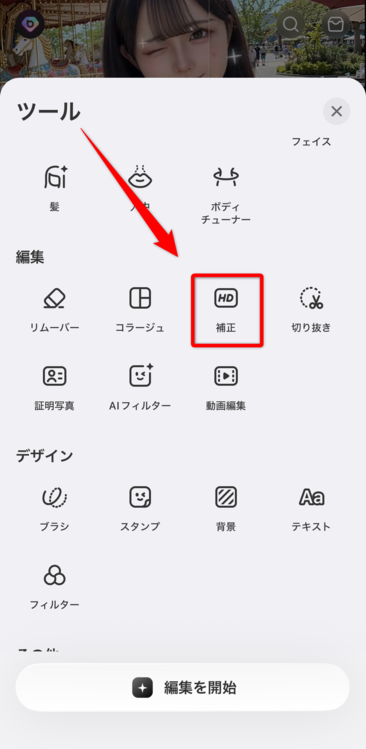
編集のカテゴリー内にある「補正」を選択します。
写真に合ったモードを選ぶ
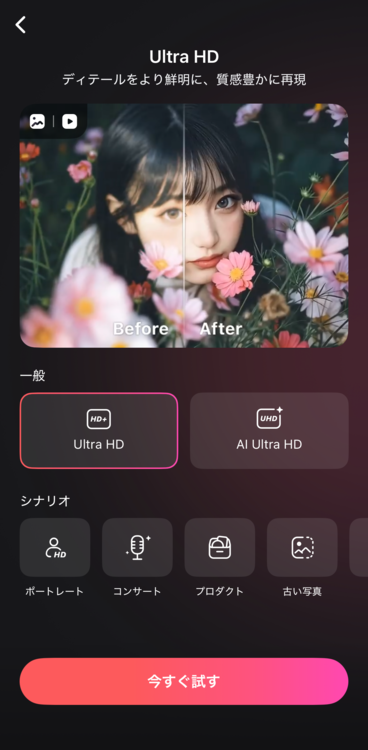
「一般」内にある「Ultra HD」「AI Ultra HD」のどちらかを選択します。
また「一般」の下にある「シナリオ」内には、ポートレートや古い写真、風景など8種類のモードを搭載。使用する写真に適したモードを選ぶことで、写真がよりきれいになります。
モードを選択したら「今すぐ試す」をタップしましょう。
写真を選ぶ
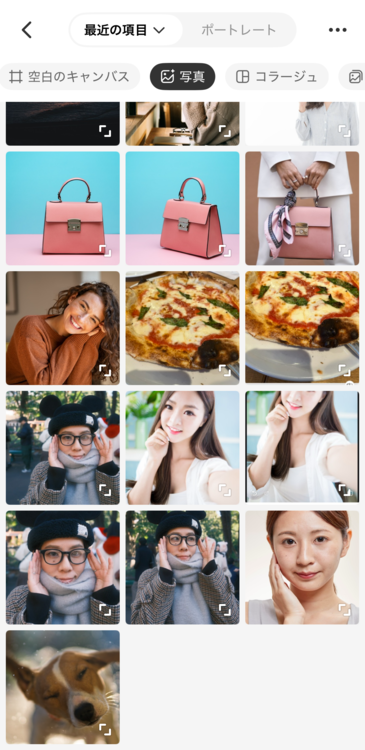
使用する写真を選択します。
写真を保存する
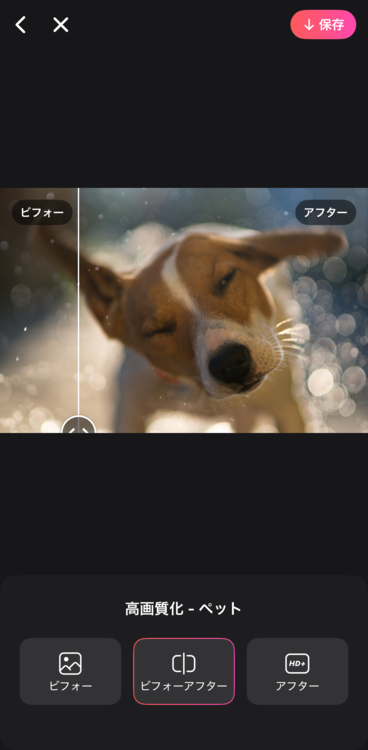
写真の補正が完了したら、「保存」をタップして完成です。
さっそく『BeautyPlus』を使ってブレた写真を修復する❣
この記事を読んだ人が次に見ている記事はこちら
WEBサイトを使って写真のブレを補正する方法
『BeautyPlus』のWEBサイトにも、写真のブレを補正できる機能があります。ピンボケでボヤっとした写真も、シャープな写真になりますよ♬
加工手順は以下のとおりです。
オンラインツールを選択
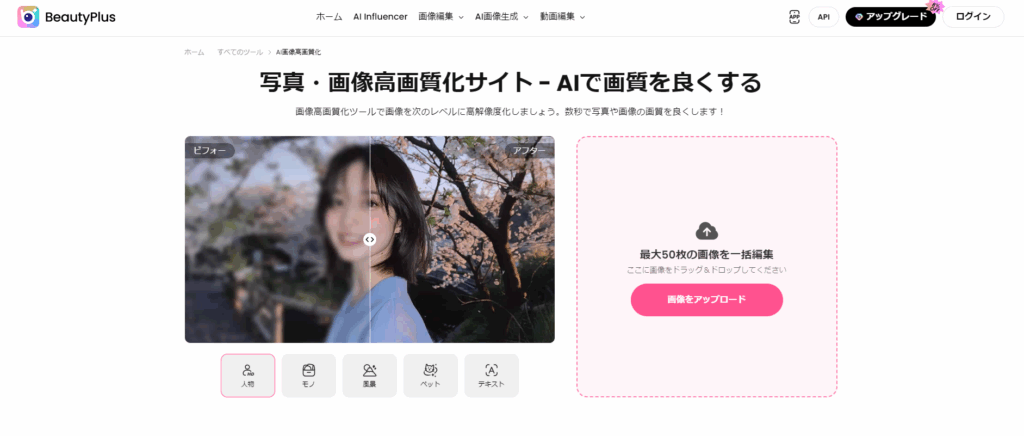
画面上部の「画像編集」をクリックし、「AI画像高画質化」を選択します。
写真を選ぶ
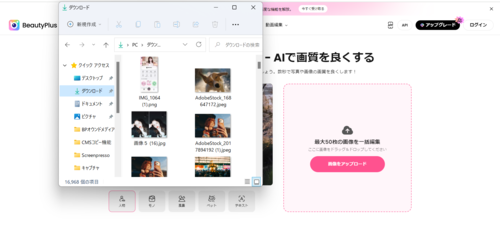
「画像をアップロード」をクリックし、使用する画像を選びます。
モードを選ぶ
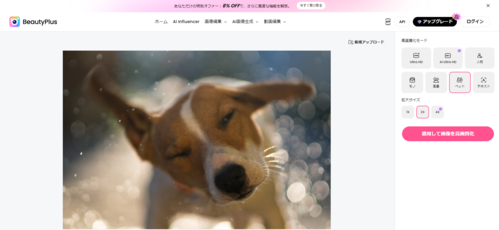
モードを選び「適用して画像を高画質化」をクリックします。
写真を保存して完成
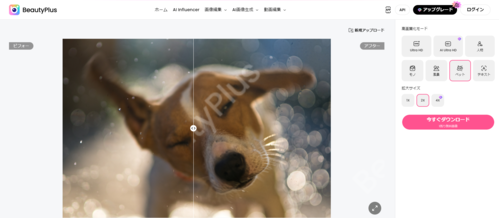
「今すぐダウンロード」をクリックして、画像を保存すれば完成です。
『BeautyPlus』はWeb版とアプリのどちらでも利用できますが、PCでじっくり編集したいときはWeb版、スマホで撮影した写真をその場ですぐ加工したいときはアプリ、と利用シーンに合わせて使い分けるのがおすすめです。
ブレてしまった写真を補正できる『BeautyPlus』は以下のボタンからダウンロード
【応用編】撮影時にブレを防ぐカメラ設定
ここからは、撮影時に写真のブレを防ぐためのカメラ設定を紹介します。特に、暗い場所ではシャッタースピードが遅くなりやすく、手ブレや被写体ブレが起こりやすくなります。シャッタースピードやISO感度を調整して、ブレにくい設定を覚えておきましょう。
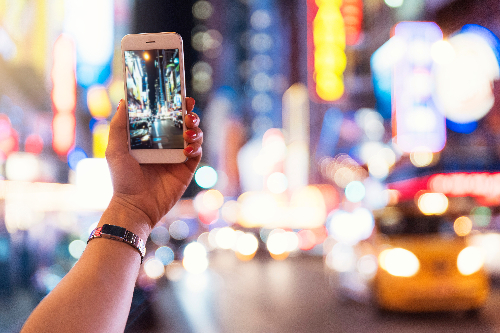
暗い場所で撮影するとシャッタースピードが遅くなるので、動いている被写体がブレてしまいます。また、カメラに光を取り込む時間も長くなるので手ブレが起きやすくなります。
暗い場所での設定方法
暗い場所で被写体がブレないように撮影するには、カメラを三脚に固定して撮影しましょう。手持ちで撮影するときは、カメラのシャッタースピードを速く設定し、ISO感度(レンズから入ってきた光をどのくらい増幅させるかの指標)を上げて光を取り込む量を増やします。また、可能であれば被写体に照明を当てて、明るさを確保することで、ブレを防ぐことができます。
適切なシャッタースピードにする方法
被写体や使用するレンズの焦点距離によって、シャッタースピードの設定数値は変わります。例えば使用しているレンズの焦点距離が50mmだった場合1/50秒が目安となるので、大体1/60秒以上に設定しておけば安心です。
以下で被写体を止めて撮影するのにおすすめのシャッタースピードを紹介します。ブレずに撮影したい人は、参考にしてみてください!
・歩いている人:シャッタースピード1/250秒
・電車:シャッタースピード1/1250秒
・走っている犬:シャッタースピード1/2500秒
筆者はストリートスナップを撮影しているので、大体1/500秒に設定しています。ストリートスナップは「あっ!良い被写体」と思った瞬間にはシャッターを切らないといけないため、風景写真を撮るよりもブレやすいんです。そのため1/250秒より少し速めに設定しています(^^)/
ブレてしまった写真を補正できる『BeautyPlus』は以下のボタンからダウンロード
ブレてしまった写真は、アプリやWEBサイトを使えば補正できる
この記事では、ブレてしまった写真を補正する方法やおすすめのツール、ブレずに写真を撮る方法などを紹介してきました。
手ブレやピンボケで、「せっかくの素敵な写真が台無しになってしまった」という経験をしたことがある人も多いはず。そんなときに役立つのが、写真を高画質化する機能です。
今回紹介した『BeautyPlus』には、ブレてしまった写真を補正できる「写真修復」という機能があります。
使い方はとても簡単で、ブレを直したい写真を選び、加工を開始するだけ。数秒待つときれいな写真に補正されます(*^^*)
どのアプリを使ったらいいのか迷っている人は、ぜひ『BeautyPlus』の「写真修復」機能を使って、お気に入りの写真を鮮明な写真に蘇らせてみてはいかがでしょうか♬
ブレてしまった写真を補正できる『BeautyPlus』は以下のボタンからダウンロード
写真加工アプリを選ぶときのポイントについて詳しく知りたい人はこちら