
気になるほくろ・シミ・ニキビを自然に補正♡おすすめ加工アプリと使い方
ほくろ・シミ・ニキビは、加工アプリの「リムーバー機能」や「ニキビ消し機能」を使えば簡単にカバーできます♡ とはいえ、盛れる系アプリにはほとんど搭載されているから、どれがいいのか悩みがち…。
そこでこの記事では、気になる肌悩みをナチュラルに消せるおすすめアプリと、きれいに仕上げるコツを紹介します!
ほくろをきれいに消せる『BeautyPlus』は、以下のボタンからダウンロード
 App Store でダウンロード
 Google Play でダウンロード
顔のほくろやシミ、ニキビを加工で消す理由
ここでは、ほくろやシミ、ニキビなどを加工で消す理由を紹介していきます。
肌がきれいに見える
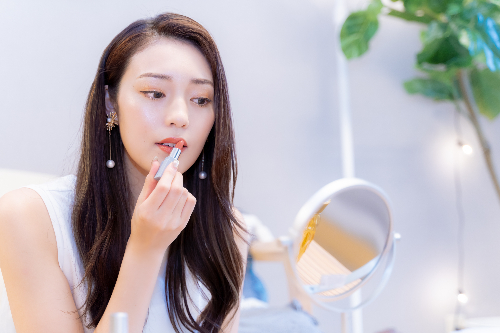
ほくろやシミ、ニキビがあるとその部分に視線が集まりやすく、せっかくの自撮りも気になってしまいますよね。美容整形で除去する方法もありますが、1万円以上かかることが多く気軽にはできません。そんなときに便利なのが、気になる部分を自然にカバーして写真写りを良くしてくれる加工アプリです。
自撮り写真をSNSに投稿しやすくなる

ほくろ・シミ・ニキビをさっと補正できれば、SNSにも自信を持って投稿しやすくなります。ナチュラルに仕上げれば加工感も出にくいのがうれしいポイント。
次の項目では、気になる部分をきれいに消せるおすすめの加工アプリと、上手な消し方のコツを紹介していきます❣
ほくろやシミ、ニキビを無かったことにできる『BeautyPlus』
『BeautyPlus』は人物加工に特化しているアプリで、ほくろやシミ、ニキビを除去できる機能を搭載しています。自動で消すモードと、手動で消すモードを選ぶことができるのが特徴。自動モードは、アプリがほくろなどを自動で認識して消してくれるのでたった40秒程度で削除できちゃいます!手動モードは、自動モードで認識できなかった細かい部分を消したいというときに使うのがおすすめ。筆者も顔にほくろが複数あるので、上記のような使い分けをしています(^^)/
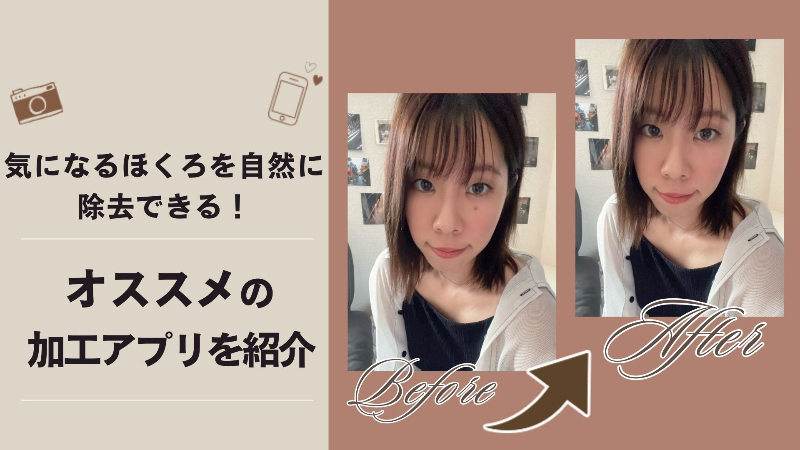
ほくろを除去した比較画像
←Before After→
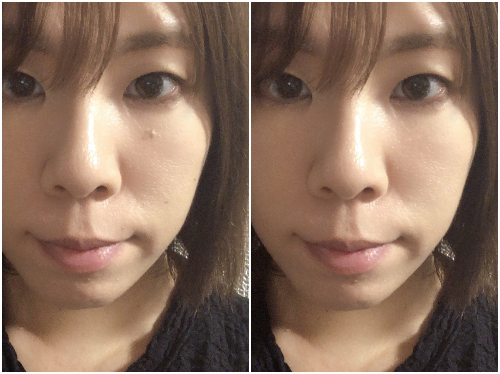
実際に筆者の顔にあるほくろを除去してみました。目の下の泣きぼくろと、小さいほくろが3つきれいに消えています。写真を拡大しても消し跡が無く、ほくろが元々無かったように仕上がるのが『BeautyPlus』のすごいところ(*^^*)
また、モノクロのフィルターや彩度が高めのフィルターをかけても、ほくろの消し跡が目立つということはないので、フィルターを使っておしゃれな雰囲気の写真に加工することができます♪
さっそく『BeautyPlus』を使ってほくろを消してみる❣
ほくろやシミ、ニキビを自然に消す方法
←Before After→
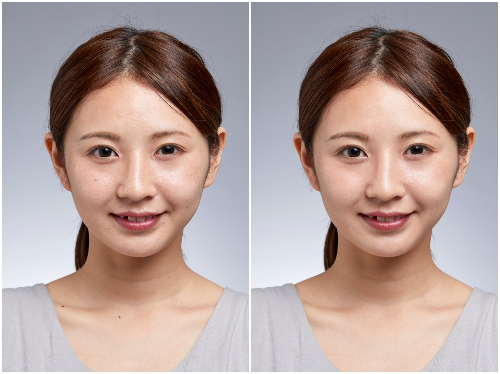
ここでは、『BeautyPlus』を使って気になる部分をナチュラルに補正する方法を紹介します。操作はとても簡単なので、加工初心者さんやアプリに慣れていない人でも安心♡
今回は例としてほくろを消す手順で解説しますが、「ニキビ消し」機能を使うため、シミやニキビも同じ方法でカバーできます。実際にニキビを消したいときも手順はまったく同じなので、ぜひ参考にしてみてください。
手順は以下のとおりです♡
アプリを開く
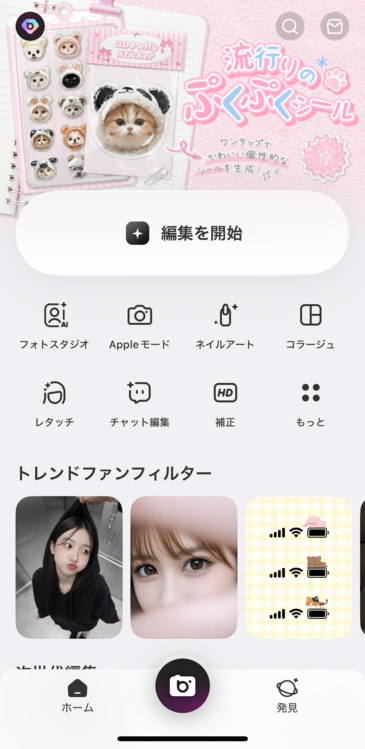
まず最初にアプリを開き、ホーム画面にある「編集を開始」を選択します。
「ニキビ消し」を選択
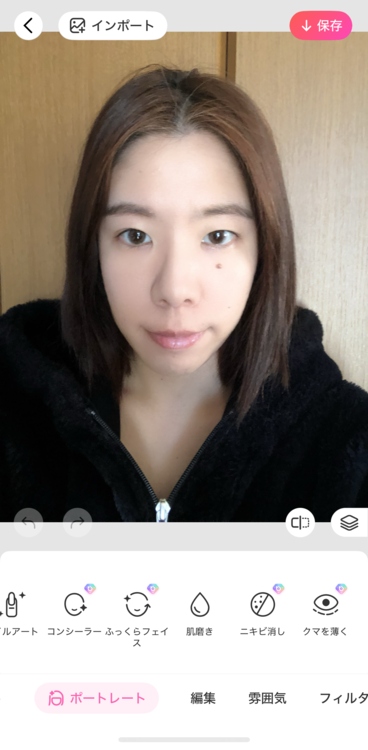
次に使用する写真を選び、「ポートレート」内にある「ニキビ消し」をタップ。ほくろ・シミ・ニキビは、この機能を使って消していきます。
気になる部分を消していく
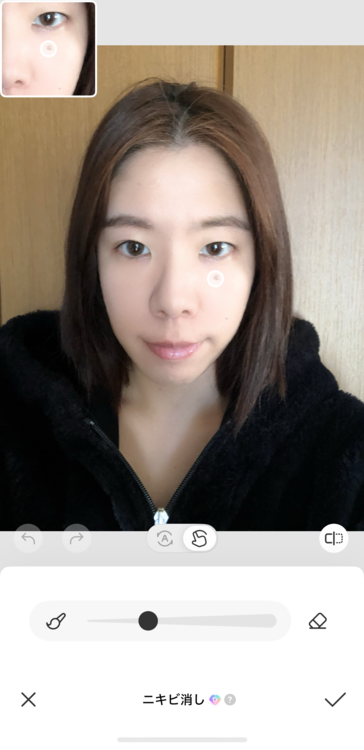
自動モードと手動モードを切り替えながら、気になる部分を補正します。顔以外(首・耳・手など)はアプリが認識しにくいため、手動モードでの調整がおすすめです。
写真を保存して完成
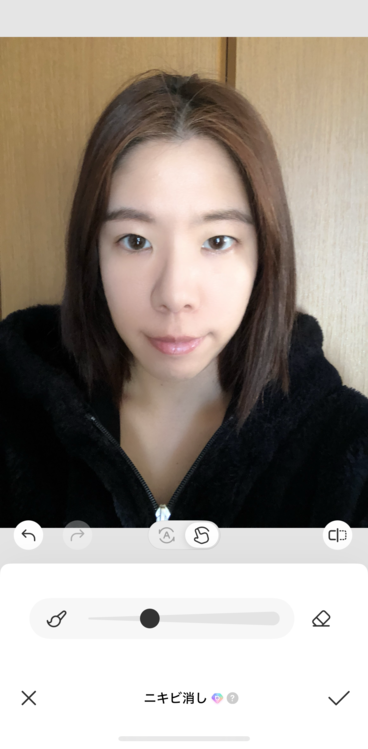
加工が終わったら「✓」をタップし、「保存」を選択して完成です。
さっそく『BeautyPlus』を使ってほくろを消してみる❣
この記事を読んだ人が次に見ている記事はこちら
肌の質感を保ちながらほくろを消すテクニック
『BeautyPlus』のほくろを消す機能はとても精度が高く、まるで元からほくろが無かったかのように加工できます。ですが、肌の質感を保ちながら消すには、ちょっとしたコツが必要。
そこでここでは、よりほくろをきれいに消すためのテクニックを紹介します♡
ほくろの大きさにポインターを合わせる
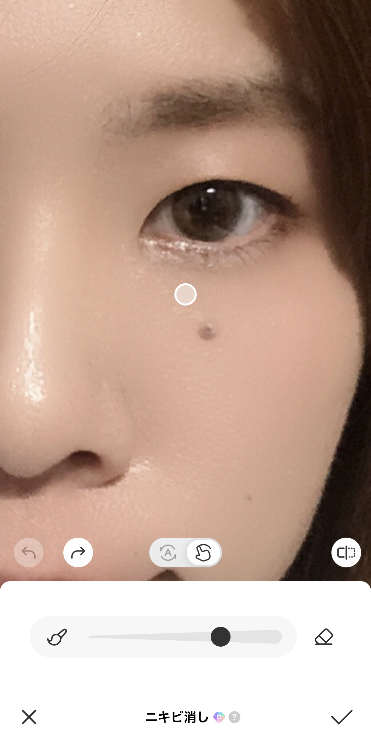
ほくろを消すときは、しっかりとほくろの大きさにポインターの大きさを合わせるようにしましょう。
例えば、大きすぎると目の近くのほくろの場合は目が歪んでしまいますし、逆に小さすぎると、周りの肌が変色したり歪んだりしてしまうこともあります。
また、ほくろをタップして消しても、あまりきれいに消えないなと思ったときは「アンドゥ(前の工程に戻ること)」ボタンをタップせずに、以下の画像のように違和感のある箇所を数回タップしてみてください。
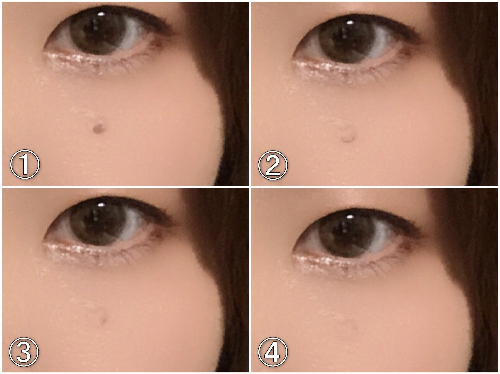
こうすることで、ほくろを消した箇所が自然に周りの肌に馴染んできます(^^)/
肌トーン機能で肌の色を調整する
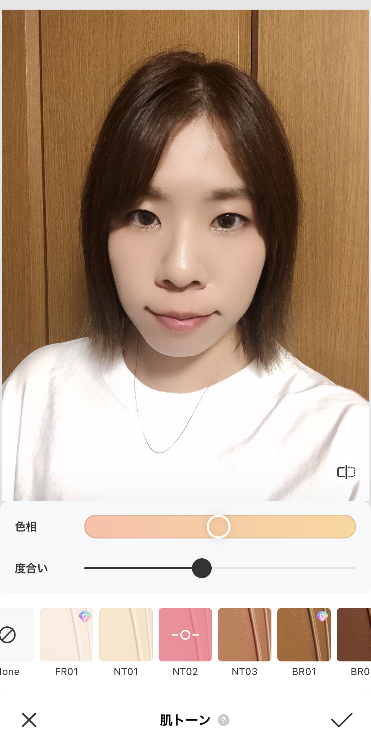
ほくろを消したら、肌トーン機能を使って肌の色を調整しましょう。この「肌トーン機能」は、いわゆる「ファンデーション」のようなもの。
肌の色を均一にできるので、ほくろを消した箇所を自然にカバーできます♡
アプリを使えば、気になるほくろをきれいに消すことができる
この記事では、ほくろ・シミ・ニキビを自然に消すことができるおすすめの加工アプリや、気になる部分をきれいに補正するコツを紹介してきました。今回紹介した『BeautyPlus』は簡単な操作で、ほくろはもちろん、シミやニキビも違和感なくナチュラルにカバーできるのが魅力です。写真写りをもっときれいにしたい人や、肌悩みを手軽に補正したい人は、ぜひ『BeautyPlus』を試してみてくださいね(^_-)-☆
ほくろをきれいに消せる『BeautyPlus』は、以下のボタンからダウンロード
写真加工についてより詳しく知りたい人はこちら