
【最新】画像の文字をきれいに切り抜く方法&おすすめのアプリを紹介
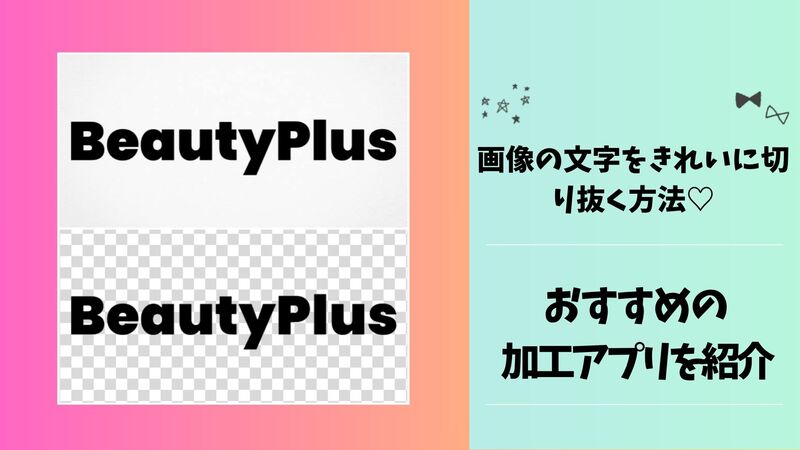
画像の文字を切り抜いて、YouTubeのサムネイル画像やプレゼンの資料などに利用したいことはありませんか? 文字をきれいに切り抜くことができれば、画像のクオリティもグッと上がります。
そこでこの記事では、画像の文字を切り抜く方法と、きれいに文字を切り抜けるおすすめのアプリを紹介していきます!
画像の文字をきれいに切り抜ける『BeautyPlus』は以下のボタンからダウンロード
 App Store でダウンロード
 Google Play でダウンロード
文字を切り抜く方法
ここでは、文字を切り抜く手順やきれいに切り抜くためのコツなどを丁寧に解説していきます。文字をきれいに切り抜いて、素敵な画像を作成しましょう!
文字を切り抜く手順
文字を切り抜く手順を画像付きで解説していきます。加工アプリは『BeautyPlus』を使用します。手順は以下のとおりです☆彡
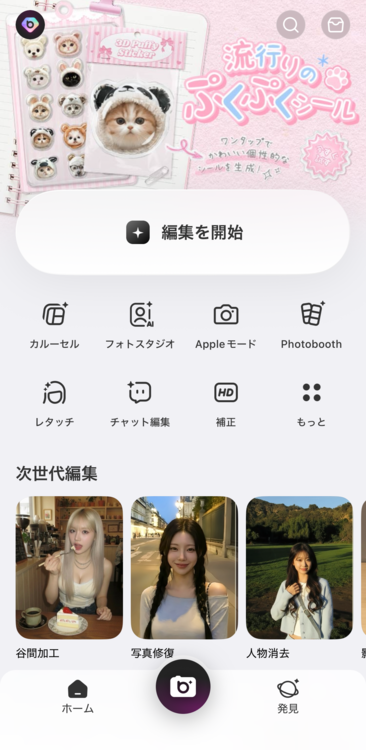
①『BeautyPlus』のアプリを開き、「編集を開始」をタップ
②切り抜きたい文字の画像を選ぶ
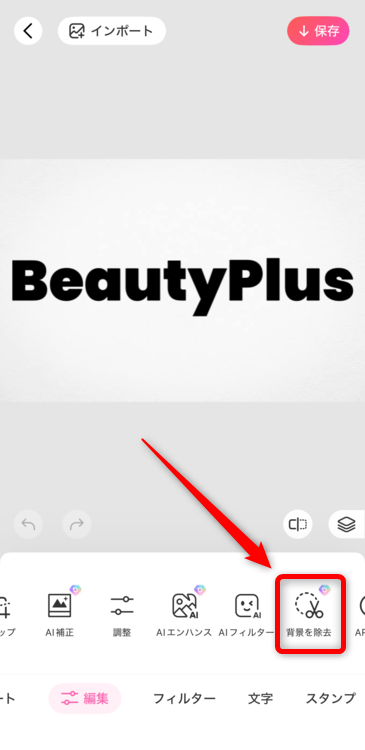
➂「編集」内にある「背景を除去」を選択
④文字がマーキングされたら「プレビュー」をタップして、背景が透過されているか確認
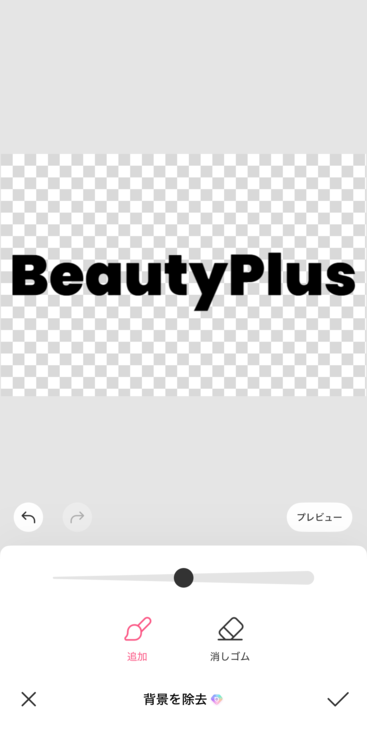
⑤「✓」をタップして、「保存」を選択して完成
画像の文字をきれいに切り抜ける『BeautyPlus』は以下のボタンからダウンロード
きれいに切り抜くコツ
AI機能を搭載しているものを使う
画像の文字をきれいに切り抜くには、AI機能を搭載しているアプリを使うのがおすすめ。
特に『BeautyPlus』はAIの精度がかなり高いので、文字と文字の間や、画数の多い漢字の隙間までしっかりと切り抜けます。
細かいところは文字を拡大して背景を消したり修復したりする
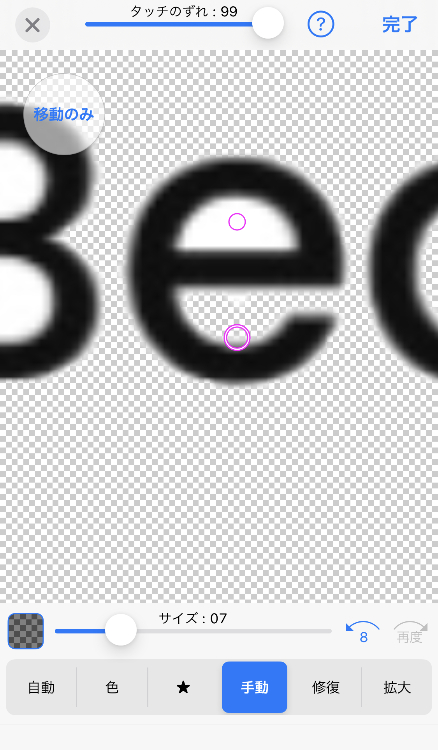
文字と文字の間や、アルファベットのOやRの円の中など細かいところの背景を切り抜くときは、文字を拡大して消したり修復したりするときれいに加工できます。
このとき、文字を消したり修復したりするポインターの大きさも、調整するのがおすすめです。
この記事を読んだ人が次に見ている記事はこちら
文字を切り抜くことができるおすすめアプリ3選
ここでは、文字を切り抜くことができるおすすめのアプリを、「切り抜き精度の高さ」「手軽さ」の観点からアプリを評価し、おすすめできるものをピックアップしました❣
また、「こんな人におすすめ」も紹介しているので、ぜひアプリを選ぶときの参考にしてみてくださいね(^^)/
<評価軸>
・切り抜き精度の高さ:文字ギリギリまできれいに切り抜けているかどうかで評価しました
・手軽さ:文字を切り抜くのに手間がかからないかどうかで評価しました
精度が高く簡単に文字を切り抜ける『BeautyPlus』

切り抜き精度の高さ:★★★★★
手軽さ:★★★★★
『BeautyPlus』はAI機能を搭載しているので、画数の多い漢字や文字と文字の間など、細かいところも背景が残らず、きれいに切り抜けます。そのため切り抜き精度はかなり高いといえるでしょう!
また、アプリが文字をしっかり認識してくれるので、背景を手動で消すという手間がないのもうれしいところです♡
切り抜いた文字の比較
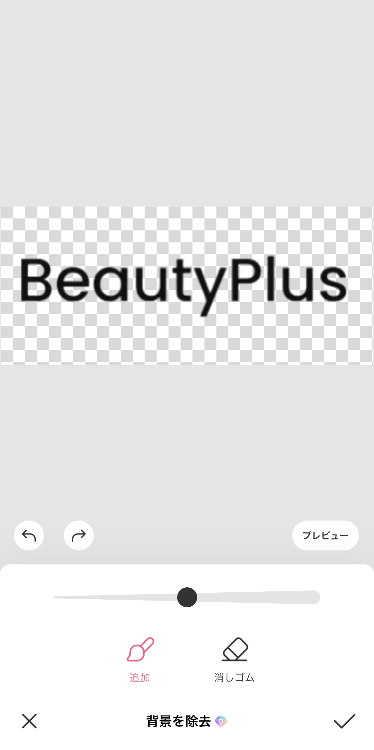
▲切り抜いた文字全体の画像例
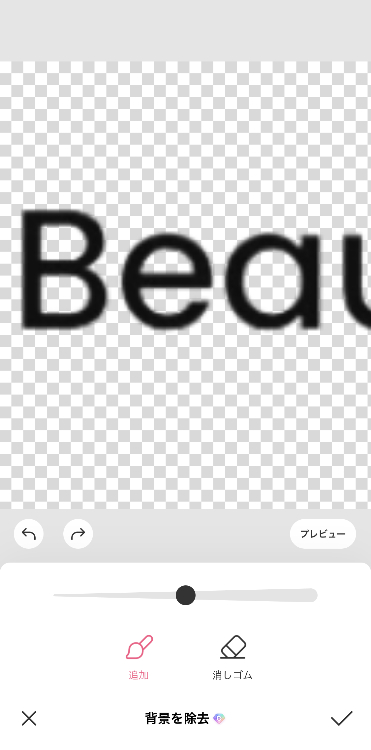
▲切り抜いた文字を拡大した画像例
切り抜いた文字をアップにしても、文字のフチがギザギザしていなくて、きれいに切り抜かれています。
こんな人におすすめ
『BeautyPlus』は精度が高く、自動で簡単に文字を切り抜きたい という人におすすめのアプリです(^^)/
さっそく『BeautyPlus』で文字を切り抜いてみる❣
手動でも文字を切り抜きたいなら『背景透明化』
切り抜き精度の高さ:★★★
手軽さ:★★★★
『背景透明化』は背景透過に特化したアプリで、自動・手動を切り替えて背景削除ができます。ただし複数色の背景は認識が甘く、切り抜き精度は『BeautyPlus』に比べるとやや低め。操作には慣れが必要ですが、使いこなせば細かい部分まできれいに消せます。
切り抜いた文字の比較
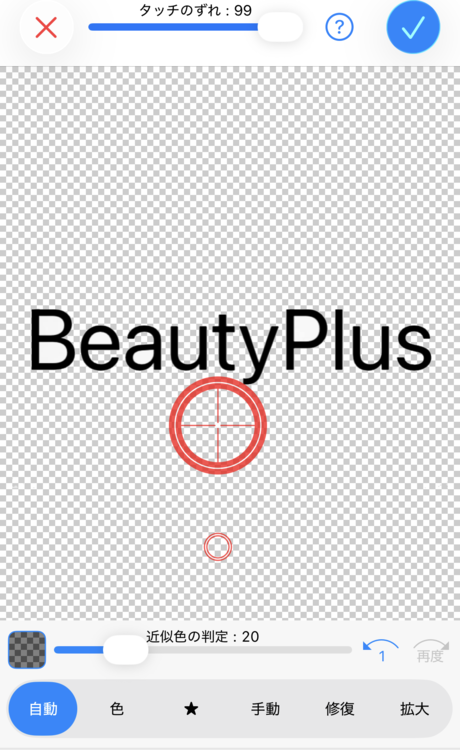
▲切り抜いた文字全体の画像例
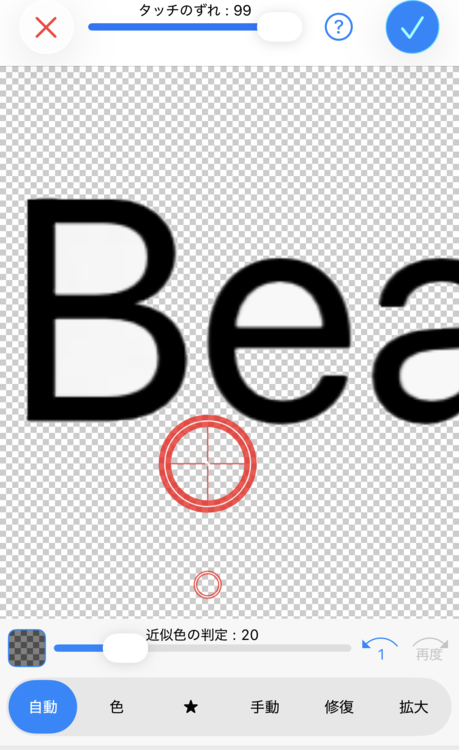
▲切り抜いた文字を拡大した画像例。白いところは切り抜かれていない
切り抜いた文字もきれいに切り抜かれていますが、アルファベットのBやPなど円の中は、文字の周りを削除しても消えないので、削除されなかったところを都度手動で切り抜く必要があります。
こんな人におすすめ
『背景透明化』は自動と手動を使い分けて、文字を切り抜きたいという人におすすめです。
SNSやロゴ用のテンプレートもそろう『Photoroom』

切り抜き精度の高さ:★★★★★
手軽さ:★★★★
『PhotoRoom』はAIによる自動切り抜きに強い画像編集アプリで、文字だけをきれいに切り抜けます。文字だけを抜き出して、ロゴやSNS投稿画像などを作りたいときに便利。テンプレートを使えば、加工初心者でもおしゃれに仕上げやすいのが魅力です。
切り抜いた文字の比較
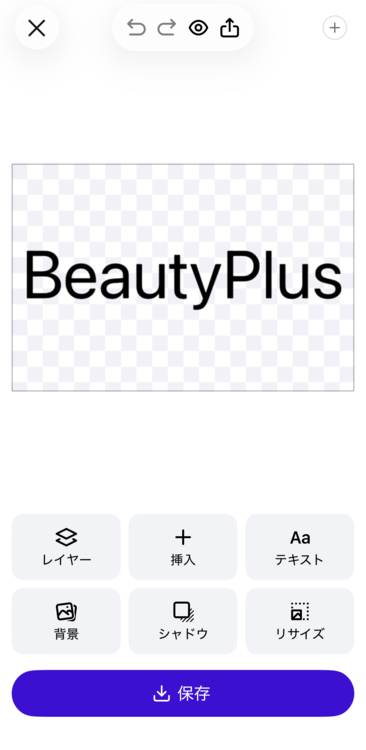
▲切り抜いた文字全体の画像例
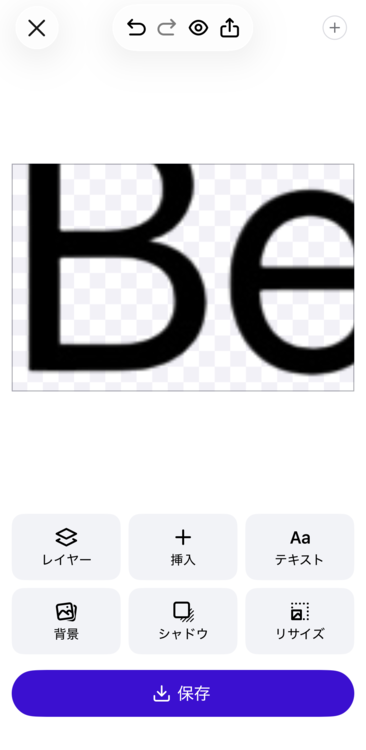
▲切り抜いた文字を拡大した画像例
アルファベットのBやeなど円の中もきれいに切り抜かれています。文字ぎりぎりのラインも滑らかな仕上がりです☆彡
こんな人におすすめ
『Photoroom』はAI機能が優秀。文字切り抜きからSNS、ロゴ画像まで手軽に作りたい人におすすめです。
切り抜いた文字の活用例
ここでは、切り抜いた文字の活用方法はどんなものがあるのか紹介していきます!
切り抜いた文字の使用用途がいつも同じだという人は以下の例を参考に、気になる使用例があったらチャレンジしてみてください(^^)/
インスタ投稿用の画像
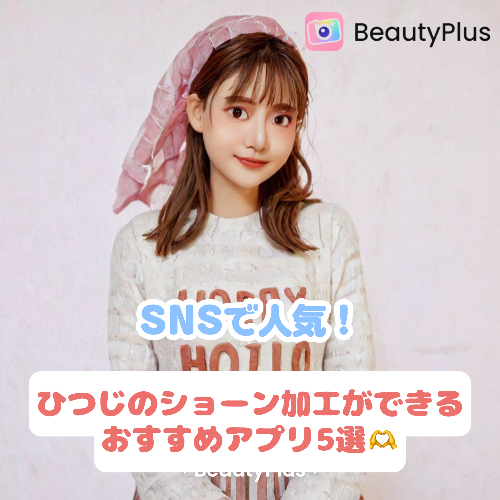
インスタのアカウントは、ほとんどが1枚目の画像を表紙としています。このときどんな内容を投稿しているのか、1枚目の画像に文字などで記載。
ユーザーに統一感があって見やすいと感じてもらうために、デザインは同じにするのがベストです。その際、切り抜いたロゴなども上の画像のように一緒に入れるようにしましょう!
YouTubeのサムネイル
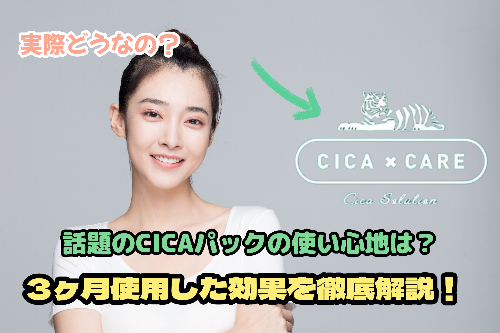
YouTubeのサムネイルも、Instagram投稿と同様に「どんな内容の動画なのか」をひと目で伝える大切な1枚。例えば美容系動画なら、アプリで背景を消したコスメやロゴを配置することで洗練されたデザインで内容が伝わりやすくなり、クリック率アップにもつながります。ただし、ロゴは色を変えたり形を歪ませたりするのはNG。無断改変や公式と誤認される見せ方は避けましょう。
文字の切り抜き精度は、作成画像のクオリティにつながる
この記事では、画像の文字を切り抜く方法と、きれいに文字を切り抜けるおすすめのアプリを紹介してきました。
アプリを使えば、加工が苦手な人や加工初心者でも簡単に文字を切り抜くことができます。しかしツールによって文字を切り抜く精度はさまざま。細部まできれいに切り抜けるツールを使えば、そのあと作成する画像のクオリティもグッとアップします!
この記事で紹介した『BeautyPlus』は、AI機能を搭載しているので文字と文字の間や、画数の多い漢字などでも、きれいに切り抜くことが可能。文字を拡大しても、フチがギザギザしているということもありません。
手軽にきれいに文字を切り抜きたいという人は、ぜひ『BeautyPlus』を使ってみてくださいね(*^-^*)
画像の文字をきれいに切り抜ける『BeautyPlus』は以下のボタンからダウンロード
写真加工アプリを選ぶときのポイントについて詳しく知りたい人はこちら