
黄味飛ばし加工のやり方|写真を透明感のある色味にする2つの方法
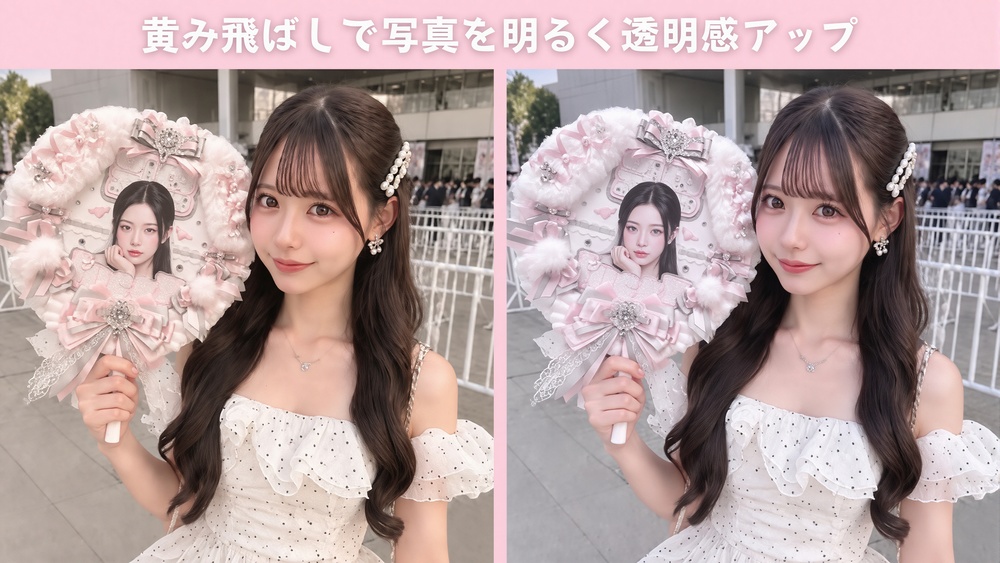
写真を撮ったあとに「なんだか全体が黄っぽい…」と感じること、ありますよね🥲
特に室内や暖色系のライトで撮影すると、白い背景まで黄色く見えたり、せっかくの紫やブルーがくすんでしまったりすることも。
そんなときに使いたいのが、SNSでも注目されている黄味飛ばし加工です。写真の黄みを抑えるだけで、全体がすっきりして、やわらかく透明感のある色味に仕上げやすくなります。
今回は、BeautyPlusのフィルターを使って簡単に黄みを飛ばす方法と、自分で細かく調整したい人向けの手動レシピを紹介します♡
 App Store でダウンロード
 Google Play でダウンロード
黄味飛ばし加工とは?なぜ写真が垢抜けて見える?
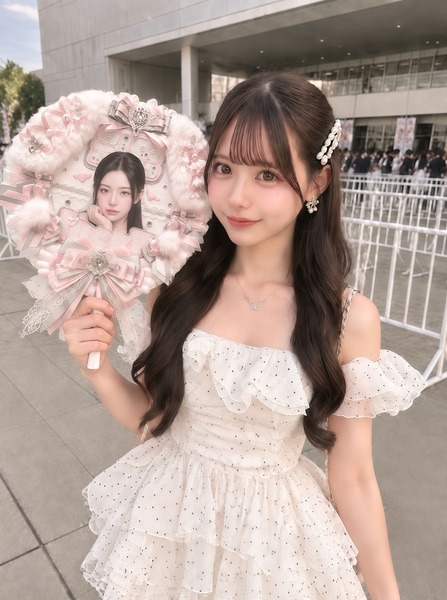
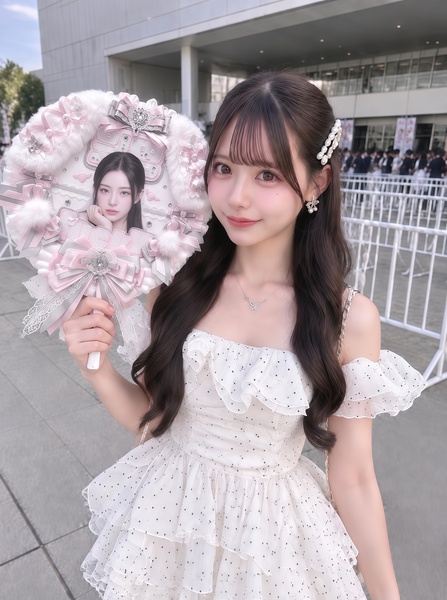
黄味飛ばし加工とは、写真に強く出ている黄色や暖かい色味を抑えて、明るくすっきりした印象に整える加工のことです。
室内写真では、照明の色によって白いものまで黄色く見えやすくなります。そこで黄みを少し抑えると、白はよりクリアに、紫やブルーなどの色も本来の雰囲気が出やすくなります。
BeforeとAfterの違いがわかりやすいのも人気の理由。推し活写真や誕生日フォト、カフェ写真など、淡い色味をきれいに見せたいときにもおすすめです✨
BeautyPlusで黄味を飛ばす方法
細かい数値を調整するのが苦手なら、まずはBeautyPlusの「黄味飛ばし」フィルターを使ってみましょう。
このフィルターは、写真の気になる黄みを抑えることに特化しているので、室内照明などで黄色っぽく見える写真を整えたいときにぴったりです。
Step 1 写真を選ぶ
BeautyPlusを開いて「編集を開始」をタップし、加工したい写真を選びます。
Step 2 「黄味飛ばし」で黄みを抑える
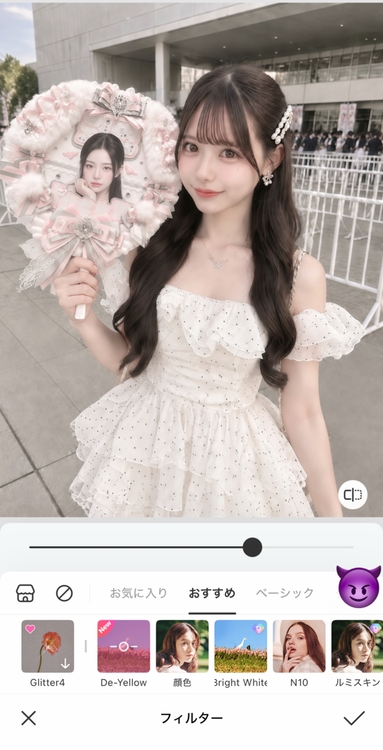
「フィルター」を開いて、「黄味飛ばし」を選びます。
写真を見ながら強さを調整し、まずは気になる黄色っぽさを自然に抑えていきます。
Step 3 もっと明るく見せたいなら「ルミスキン」を重ねる
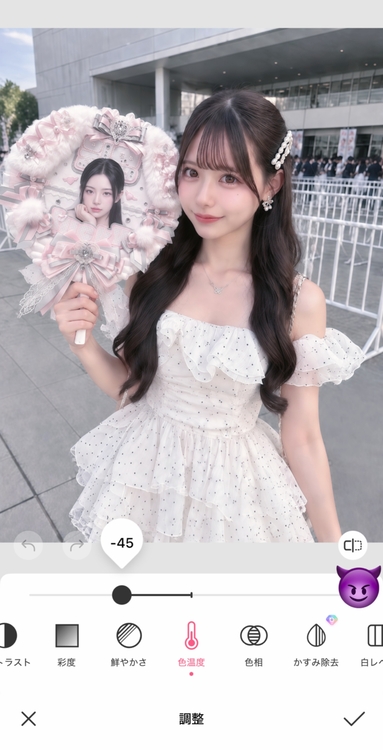
黄みを抑えたあと、肌や写真全体の雰囲気をもう少し明るく見せたい場合は、「フィルター」の「ベーシック」カテゴリにある「ルミスキン」を重ねるのがおすすめです。
「黄味飛ばし」は黄みを抑えるためのフィルターですが、「ルミスキン」をプラスすると、肌の印象や写真全体がより明るく、やわらかく見えやすくなります。
Step 4 強さを調整して完成
どちらのフィルターも強くかけすぎず、元の写真を見ながら自然に見える程度まで調整してみてください。
黄みだけが気になる場合は「黄味飛ばし」だけでもOK。さらに明るさや透明感をプラスしたいときに「ルミスキン」を重ねるのがポイントです🤍
自分で黄みを抑えるなら?手動で色味を調整する方法
もっと細かく好みの色味に仕上げたいなら、手動で調整する方法もあります。
ただし、写真によって光の当たり方や黄みの強さはかなり違います。以下の数値は固定の正解ではなく、あくまで調整を始めるときの参考として使ってください。
特に大切なのは色温度です。まず色温度を下げて黄みを抑え、そのあとに他の項目を少しずつ整えていくと調整しやすくなります。
黄味飛ばしのおすすめ調整レシピ
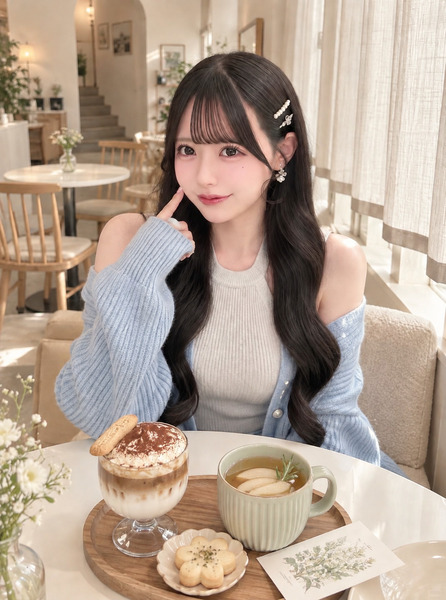
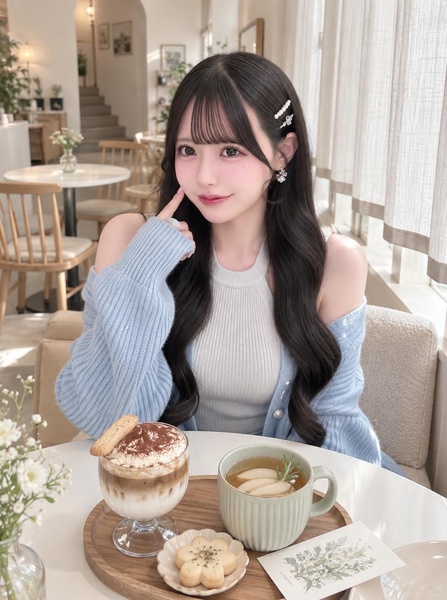
- 色温度:-12〜-80
黄味飛ばしで一番重要な項目です。まずは-20〜-30くらいから試し、黄みが強い写真ならさらに冷たい方向へ調整してみてください。 - 色調:-5〜+40
写真の色かぶりを見ながら調整します。写真によって必要な方向が違うので、少しずつ動かすのがおすすめです。 - 露出:-15〜+25
元の写真が暗いか明るいかによって調整します。黄味飛ばしのために必ず変更する必要はありません。 - 明るさ:+10〜+20
少し明るくすると、写真全体がよりすっきりして見えやすくなります。 - ハイライト:+5〜+30
白い部分や明るい部分をきれいに見せたいときに調整してみてください。 - 彩度:-5〜-10
色が強く見えすぎる場合は、少し下げると全体がまとまりやすくなります。 - 自然な彩度:-10〜-35
暖色が強く残っているときは少し下げると、やわらかく落ち着いた色味に整えやすくなります。
写真がほんのり黄っぽいだけなら、色温度を少し下げるだけでも十分なことがあります。逆に室内の暖色ライトが強く出ている写真では、色温度をさらに下げてから他の項目を調整すると自然に仕上げやすくなります。
一気に数値を変えるのではなく、写真を見ながら少しずつ調整するのがコツです🫧
黄味飛ばし加工が似合う3つのシーン
1 誕生日フォトや推し活写真
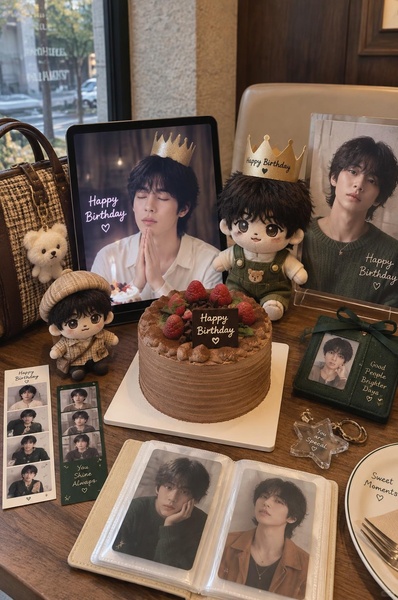
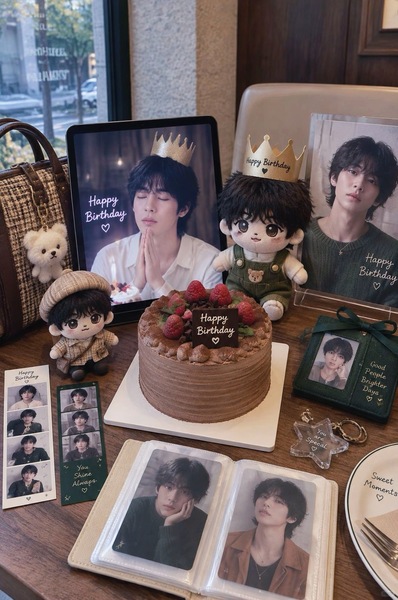
白や紫、ブルーなどを使った誕生日デコや推し活写真は、室内の暖色ライトで黄みが出やすいシーンです。
黄みを抑えることで白い装飾がよりきれいに見え、テーマカラーもはっきりしやすくなります。
2 室内セルフィーや鏡越しショット
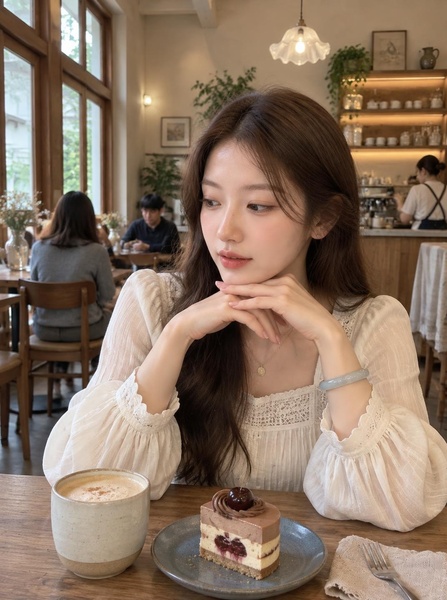
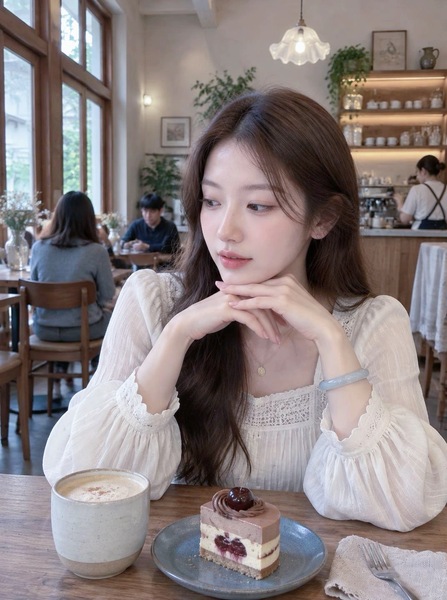
カフェやホテル、エレベーターなどの室内照明は、写真全体を暖かく見せることがあります。
そんなときは黄みを少し飛ばすだけで、背景も肌もすっきりした印象に。ただし、肌が青白く見えない程度に調整するのがポイントです。
3 グッズや小物の物撮り
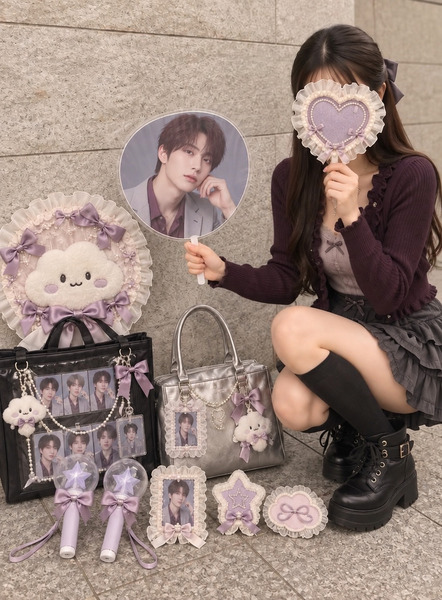
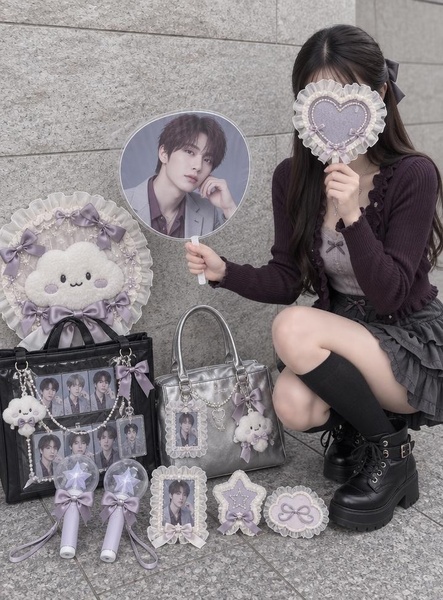
アクリルスタンドやぬいぐるみ、小物などを撮るときにも黄味飛ばし加工が便利です。
特に白い背景や透明素材は照明の色を拾いやすいため、黄みを抑えることでアイテム本来の色が見えやすくなります。
よくある質問
写真に強く出ている黄色や暖かい色味を抑えて、明るくすっきりした印象に整える加工です。
暖色系の照明や室内の光が写真全体の色味に影響するためです。撮影する場所によって黄みの強さは変わります。
調整しすぎると写真が青っぽくなったり、肌の色が不自然に見えたりすることがあります。少しずつ調整するのがおすすめです。
室内写真、誕生日フォト、推し活写真、白い背景の写真、グッズ撮影などに特におすすめです。
はい。BeautyPlusの「黄味飛ばし」フィルターを使えば、細かい数値を調整しなくても簡単に試せます。さらに明るい雰囲気に仕上げたい場合は「ルミスキン」を重ねるのもおすすめです。